
O Project não inclui feriados predefinidos, mas pode adicioná-los a qualquer calendário para garantir que o trabalho não está agendado para dias em que a sua organização não está a funcionar.
SelecioneAlterar Tempo Útil doProjeto>.

Selecione um calendário na lista Para calendário e, em seguida, selecione a data do feriado no calendário.

No separador Exceções , escreva um Nome para o feriado e, em seguida, prima Enter.

As datas de Início e Conclusão são preenchidas com o que tinha selecionado no calendário e o dia é marcado como não funcionando.Se este feriado voltar a acontecer durante o projeto (especialmente se o projeto demorar mais de um ano), selecione o feriado e clique em Detalhes.
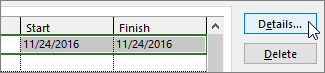
Em Padrão de periodicidade, defina a frequência com que o feriado se repetirá.

Dica
Também pode definir um Intervalo de periodicidade se o feriado ocorrer repetidamente e, em seguida, parar.
Selecione OK para regressar à caixa de diálogo Alterar Tempo Útil e, em seguida, selecione OK novamente.
Todas as tarefas a que os recursos estão atribuídos serão agora agendadas por volta do feriado, normalmente ao prolongar o número de dias necessários para concluir a tarefa.
Dica
Precisa transformar os fins de semana em dias de trabalho? Para tal, altere os dias úteis no calendário do projeto.
O que mais posso fazer com calendários?
O Project permite-lhe ajustar o agendamento com vários calendários. Se compreender como os calendários funcionam em conjunto, é mais fácil planear como as datas do projeto serão afetadas. Eis mais alguns artigos que poderá considerar úteis para criar uma imagem mais precisa dos dias de trabalho e de descanso na sua organização:
PROJETOS
Definir os dias úteis e horas gerais de um projeto
Criar um novo calendário base
TAREFAS
Criar um calendário para uma tarefa
RECURSOS
Definir uma agenda exclusiva para um recurso específico
Adicionar o tempo de férias de um recurso
Alterar a disponibilidade de recursos sem usar um calendário
Dica
Se já não precisar de um calendário, pode eliminá-lo.