
O método descendente de agendamento do trabalho de projeto inverte a forma normal de planeamento: primeiro tem de identificar as fases principais e, em seguida, dividir as fases em tarefas individuais. No Project, utiliza tarefas de resumo e subtarefas para fases e tarefas individuais.
Neste artigo
- Passo 1: criar uma fase
- Passo 2: adicionar tarefas à fase
- Passo 3: Ajustar a agenda descendente
- Sugestões de planeamento descendente
- Mais informações sobre o planeamento de um horário
Passo 1: criar uma fase
A tarefa de resumo inclui uma estimativa da duração da fase. Neste momento, não precisa de saber os detalhes das subtarefas.
Clique em Ver>Gráfico Gantt.
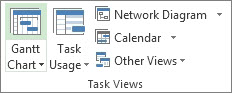
Adicionar uma nova tarefa. Esta será a tarefa de resumo desta fase.
Siga um destes procedimentos:
- Escreva uma duração da tarefa no campo Duração .
- Insira uma data de início ou término se não souber exatamente quanto tempo durará a fase.
Passo 2: adicionar tarefas à fase
- Adicione tarefas abaixo da tarefa de resumo que criou.
- Selecione todas as tarefas na tarefa de resumo.
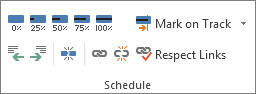
- Clique no botão Avançar>
 para as marcar.
Quando cria uma tarefa de resumo descendente, as subtarefas não são somadas na tarefa de resumo. A barra Gantt da tarefa de resumo é dividida, com a barra inferior a representar a duração total das subtarefas.

Passo 3: Ajustar a agenda descendente
Arraste e largue subtarefas (alterando a respetiva duração) até que cumpram a agenda ou o orçamento original da fase.
Não se esqueça que alterar a duração também pode afetar o custo e a qualidade do projeto. Consulte O triângulo do projeto para obter mais informações.
Sugestões de planeamento descendente
| Meta | Como chegar |
|---|---|
| Agendar por data de conclusão ou de início | Defina uma data de conclusão ou uma data de início para a tarefa de resumo, mas não ambas. O Project alinha as subtarefas com a data de início ou conclusão da tarefa de resumo. |
| Mover uma subtarefa que foi além da tarefa de resumo | Uma barra vermelha abaixo da barra de tarefas de resumo informa-o de que uma subtarefa está fora da data de início e de conclusão da tarefa de resumo. Arraste a tarefa novamente sob o guarda-chuva da tarefa de resumo para corrigir o problema. |
| Ajustar a tarefa de resumo | Se as tarefas se expandirem para além do orçamento original da tarefa de resumo, arraste o limite direito da barra de resumo. |
| Aumentar o orçamento | Se estiver a utilizar a tarefa de resumo para definir um orçamento simples para uma fase, pode utilizar o rato para mover a data de início ou duração. |
| Outro problema de agendamento | O Project coloca um sublinhado vermelho em todos os problemas de agendamento. Paire o cursor sobre qualquer tarefa sublinhada para saber mais sobre o problema de agendamento. |
| Ajustar a cor das barras | No Gráfico Gantt, clique em Formatar e escolha um estilo do grupo Estilo de Gráfico Gantt . |