O Dock de áudio da Microsoft é um viva-voz, dock e carregador tudo-em-um com um design compacto para economizar espaço em sua mesa. Possui 4 portas diferentes (HDMI, 2 USB-C, USB-A) com carregamento de passagem para oferecer mais conexões para o seu PC com Windows 10/11 enquanto o carrega ao mesmo tempo. O alto-falante fornece áudio excelente para reuniões e chamadas do Microsoft Teams, música e muito mais com controles de botão na parte superior.
O que você vai precisar
Microsoft Audio Dock
Um computador executando um dos seguintes sistemas operacionais:
- Microsoft Windows 11 Home/Pro ou Windows 10 com atualizações mais recentes
- macOS X 10.15 ou macOS 11.0
Uma porta USB-C no computador. A porta USB-C deve dar suporte ao modo alternativo USB-C.
Obtenha mais informações
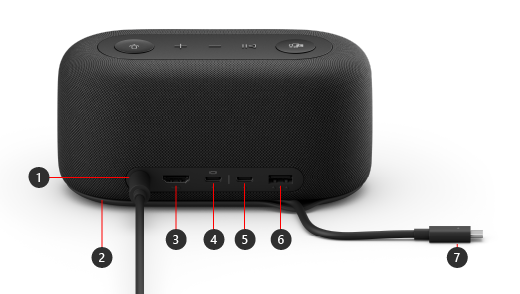
| Porta | Descrição |
|---|---|
| 1. Potência | Conecte o conector de alimentação da fonte de alimentação incluída à tomada de energia. |
| 2. Área de armazenamento do cabo USB-C | Guarde o cabo USB-C quando não estiver usando o Microsoft Audio Dock de áudio da Microsoft. O cabo envolve o Dock de áudio da Microsoft para ajudar você a armazená-lo. |
| 3. HDMI | Use essa porta para se conectar a um vídeo externo. A conexão HDMI 2.0 suporta uma resolução máxima de 3840 x 2160 com suporte a HDCP 2.3 e HDCP 1.4. |
| 4. USB-C (USB 3.1 de 2.ª geração) |
Use essa porta para se conectar a um vídeo externo. Esta porta USB-C suporta o Modo DP Alt 1.0 com uma resolução máxima de 3840 x 2160. Ele fornece potência de até 7,5 W. |
| 5. USB-C (USB-3.1 Gen 2) |
Conecte dispositivos que usam USB Type-C. Por exemplo, use uma unidade flash USB-C, disco rígido USB-C, carregue um celular e muito mais. Ele fornece potência de até 7,5 W. Observação: A porta USB-C não suporta saída de vídeo, portanto, você não poderá usar esta porta USB-C para conectar um monitor externo. |
| 6. USB-A (USB 3.1 de 2.ª geração) |
Transfira arquivos grandes para uma unidade flash USB ou disco rígido, conecte uma impressora USB, mouse, teclado e muito mais. |
| 7. Conector USB-C | Conecte o conector USB-C a uma porta USB-C no PC ou Mac. O Dock de áudio da Microsoft suporta carregamento de passagem e fornece até 60W de energia, para que você possa usá-lo e carregar seu computador ao mesmo tempo. Se você estiver reproduzindo áudio, o Microsoft Audio Dock de áudio da Microsoft fornece até 50W de energia. |
Acessibilidade: Identificar as portas pelo toque
Muitas das portas na parte traseira têm impressões elevadas abaixo delas, o que pode ajudá-lo a identificar cada porta pelo toque. A lista a seguir contém os nomes das portas (da esquerda para a direita) seguidos de uma breve descrição da impressão em relevo:
- Tomada de energia. A porta é circular. Ele não tem uma marca em relevo abaixo dele.
- Porta de saída HDMI. Linha em relevo horizontal sólida.
- 2 portas USB-C. Um ponto em relevo abaixo de cada porta USB-C.
- porta USB-A. Três pontos em relevo, alinhados horizontalmente.
Microsoft Teams e botões de música na parte superior
Use o diagrama a seguir para localizar os botões na parte superior do Microsoft Audio Dock da Microsoft. Você pode usar esses botões durante reuniões e chamadas do Microsoft Teams, bem como ao ouvir música. Para saber mais, consulte Usar o Dock de áudio da Microsoft no Microsoft Teams.
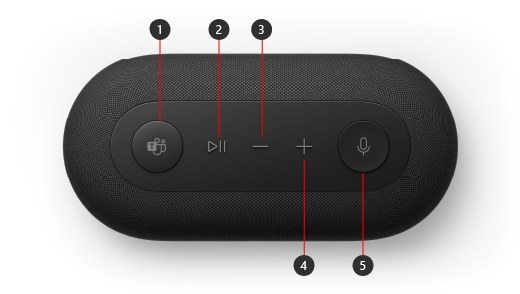
- Microsoft Teams
- Atender/Encerrar chamada e Reproduzir/Pausar música
- Abaixar o volume (-)
- Aumentar volume (+)
- Mudo
Configurar o Microsoft Audio Dock de áudio da Microsoft
Depois de desempacotar o Microsoft Audio Dock de áudio da Microsoft, coloque-o onde quiser na mesa. Deixe seus cabos e fios de fora, para que você possa acessá-los facilmente.
Conecte o conector de alimentação conectado à fonte de alimentação incluída à tomada de energia no seu Dock de áudio da Microsoft.
Conecte o conector USB-C do Microsoft Audio Dock de áudio da Microsoft à porta USB-C do computador.
Siga um destes procedimentos ou ambos, dependendo de quantos vídeos externos você deseja conectar (1 ou 2) e do tipo de conexão de vídeo que cada monitor usa:
- Conexão HDMI. Pegue um cabo HDMI e conecte uma extremidade à porta HDMI no monitor externo e conecte a outra extremidade à porta HDMI no dock.
- USB-C. Pegue um cabo USB-C e conecte uma extremidade à porta USB-C que tem o ícone de exibição acima dela no seu Dock de áudio da Microsoft. Conecte a outra extremidade à porta de vídeo (por exemplo, HDMI ou DisplayPort) no monitor externo.
Se o cabo de vídeo não tiver o conector de vídeo apropriado (por exemplo, HDMI ou DisplayPort), você precisará comprar outro cabo ou um adaptador. Para obter mais informações, acesse Conectar o Surface a uma TV, monitor ou projetor ou Solucionar problemas de conexão do Surface com um monitor externo.
Para obter mais informações sobre como usar várias telas no Windows, consulte Como usar vários monitores no Windows.
Conecte os periféricos USB do computador à porta USB-A ou outra porta USB-C no dock, dependendo do tipo de conexão USB que seu periférico usa.
Conecte itens como um telefone celular, unidade flash USB, disco rígido USB e muito mais.Para usar o Microsoft Audio Dock de áudio da Microsoft como alto-falante, selecione o ícone Som
 Volume na bandeja do sistema do seu PC com Windows 11, escolha Selecione uma saída de som (>) e selecione Dock de áudio da Microsoft.
Para usar o Microsoft Audio Dock de áudio da Microsoft como microfone, selecione o ícone Iniciar
 > do logotipo do WindowsÍcone
 > do aplicativo Configurações Íconedo sistema
 > de encaixe na barra de tarefas Ícone desom Volume e selecione Dock de áudio da Microsoft em Entrada.
Para ajustar o volume enquanto estiver ouvindo música ou assistindo a um vídeo, pressione o botão Aumentar ou diminuir Volume no Dock de áudio da Microsoft.
Precisa de mais ajuda?
Suporte técnico

Para obter suporte técnico, abra o aplicativo Surface, descreva o problema e selecione Obter Ajuda.
Suporte da comunidade

As comunidades podem ajudá-lo a fazer perguntas e ouvir especialistas com conhecimento avançado. Pergunte à comunidade.
Outros suportes

Se você não puder usar o Surface ou tiver uma pergunta sobre outra coisa, abra Obter Ajuda para obter outro suporte online.