O Headset Microsoft Modern USB é um headset Certificado para o Microsoft Teams que você pode usar em seu computador com Windows 10/11. É um headset confortável com fio que oferece áudio excelente durante reuniões e chamadas do Microsoft Teams. Basta conectar o headset à porta USB do computador com Windows 10/11 para começar.
Aprenda a se situar no seu headset
Use este diagrama para localizar os botões que você pode usar em seu Headset Microsoft Modern USB durante as reuniões e chamadas do Microsoft Teams.
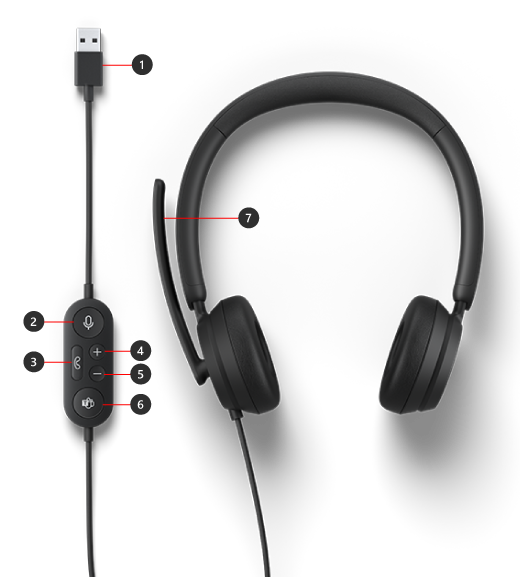
- Conector USB
- Silenciar
- Atender/Encerrar a chamada
- Aumentar volume (+)
- Abaixar o volume (-)
- Microsoft Teams
- Microfone
.Como usar o fone de ouvido
Saiba como configurar e usar o Fone de Ouvido USB Microsoft Modern no Microsoft Teams.
Configurar o Headset Microsoft Modern USB no Microsoft Teams
Depois de conectar seu headset, você pode abrir o Microsoft Teams e configurá-lo lá. O botão do Microsoft Teams aparece branco sólido quando seu headset estiver conectado ao Microsoft Teams.
- No Microsoft Teams, selecione Configurações e mais
 à esquerda da sua foto de perfil na parte superior e selecione o
  .
. - Em Configurações, selecione Dispositivos.
- Em Dispositivos de áudio, selecione Headset Microsoft Modern USB.
Depois de selecionar o headset, ele deve ser selecionado para o Alto-falante e Microfone na seção Dispositivos de áudio.
Use seu headset em uma chamada ou reunião do Microsoft Teams
Depois de abrir o Microsoft Teams no seu computador Windows 10/11, veja como usar os botões do Headset Microsoft Modern USB durante as chamadas e reuniões do Microsoft Teams.
Observação
As seguintes ações não podem ser concluídas ao usar seu fone de ouvido USB ou sem fio para chamadas ou reuniões do Teams em um navegador da Web: botões atender/desligar, ativar mudo/desativar mudo e controle de volume.
| Para | Faça isso no seu headset |
|---|---|
| Fazer uma chamada | Pressione o botão do Microsoft Teams, selecione Chamadas no Teams, disque o número da pessoa que deseja ligar e selecione Chamar Se você tiver alguma chamada perdida ou novas mensagens de voz, você irá para a tela de Chamadas no Teams. |
| Atender a uma chamada | Pressione o botão Atender/Encerrar chamada. O botão pisca na cor branca quando há uma chamada recebida e aparece branco sólido durante uma chamada. |
| Recusar uma chamada | Pressione e segure o botão Atender/Encerrar chamada. |
| Ingressar em uma reunião | Pressione o botão do Microsoft Teams para abrir a janela do Teams. Selecione o Calendar> a reunião >Ingressar. Selecione Ingressar agora no Teams para participar da reunião. O botão do Microsoft Teams irá esmaecer e voltar ao branco sólido quando você receber uma notificação de que uma reunião foi iniciada. |
| Silenciar-se durante uma chamada ou reunião | Pressione o botão Silenciar durante uma chamada ou reunião. O botão Silenciar ficará vermelho. Para desativar o modo mudo, pressione novamente o botão Silenciar. |
| Breve conversa quando você estiver com o modo mudo ativado | Se você quiser dizer algo quando estiver silenciado, pressione e segure o botão Silenciar, diga o que quiser e solte o botão Silenciar. Você voltará a ser silenciado quando soltar o botão Silenciar, e ele ficará vermelho sólido novamente. |
| Ajuste o volume durante uma chamada ou reunião | Pressione o botão Aumentar Volume (+) ou Abaixar Volume (-). |
| Encerrar uma chamada ou sair de uma reunião | Pressione o botão Atender/Encerrar chamada durante uma chamada ou reunião. |
Obtenha o aplicativo Centro de Acessórios da Microsoft
O aplicativo Centro de Acessórios da Microsoft permite personalizar as configurações do seu Headset Microsoft Modern USB, para que você obtenha o máximo dele. Você pode baixar o aplicativo Centro de Acessórios da Microsoft na Microsoft Store e instalá-lo em seu computador com Windows 10/11.

Observação
O Centro de Acessórios da Microsoft não está disponível para macOS.
Tópico relacionado
Precisa de mais ajuda?
Suporte técnico

Para obter suporte técnico, abra o aplicativo Surface, descreva o problema e selecione Obter Ajuda.
Suporte da comunidade

As comunidades podem ajudá-lo a fazer perguntas e ouvir especialistas com conhecimento avançado. Pergunte à comunidade.
Outros suportes

Se você não puder usar o Surface ou tiver uma pergunta sobre outra coisa, abra Obter Ajuda para obter outro suporte online.