
Use o mouse Microsoft Arc
O Mouse Surface Arc foi projetado para caber em sua mão e encaixa facilmente para caber em sua bolsa. Esses mouses são prontos para viagem, não importa para onde você leve seu dispositivo.
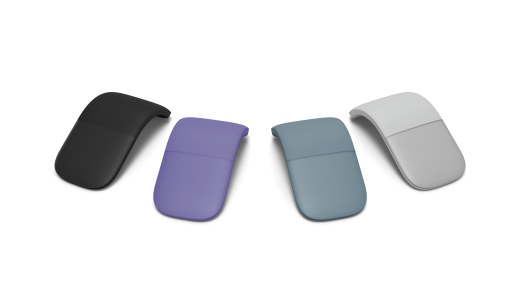
Disponível para compra na Microsoft Store e em outros varejistas.
Requisitos
Para se configurar, você precisará de um computador que esteja executando Windows 11 ou Windows 10 com suporte para Bluetooth 4.0 ou posterior. Esse mouse dá suporte ao Swift Pair no Windows para emparelhamento mais rápido.
Observação
Se você não tiver certeza de qual versão do Bluetooth seu computador dá suporte, acesse Qual versão bluetooth está no meu computador?
Conecte seu mouse
Para ligar o mouse, ajuste-o na posição curvada. Ajuste o mouse na horizontal para desligá-lo.
Emparelhar o mouse com o Bluetooth
Ligue o mouse e siga as instruções para emparelhá-lo com o computador:
Pressione e segure o botão Emparelhar na parte inferior do mouse até que a luz de LED comece a piscar (cerca de 5 segundos).
No computador Windows, selecione Conectar se uma notificação for exibida para o mouse e aguarde para que ele seja configurado.
Não viu a notificação?
-
Windows 11: acesse Ícone Iniciar
 > do logotipo do WindowsÍcone configurações
 Ícone do aplicativo >Bluetooth & ícone
 >Adicionar ícone do dispositivo
 >Bluetooth> Bluetooth **Mouse Surface Arc >Concluído.
 -
Windows 10: acesse Ícone Iniciar > do logotipo do WindowsÍcone configurações
 >
> >Bluetooth & outro ícone de dispositivos >Adicionar Bluetooth ou outro ícone de dispositivo >Bluetooth > Bluetooth ** > Mouse Surface Arc concluído.
-
Windows 11: acesse Ícone Iniciar
Quando o mouse estiver emparelhado, a luz de LED vai parar de piscar. A luz permanecerá acesa até você desligue o mouse.
Navegar com o touchpad
Seu mouse reconhece quando você clica ou rola a tela no touchpad. Veja alguns gestos básicos para começar.
| Se você quiser | Faça isto |
|---|---|
| Clicar com o botão esquerdo do mouse | Clique com um dedo no lado esquerdo do touchpad. |
| Clicar com o botão direito do mouse | Clique com um dedo no lado direito do touchpad. |
| Rolar para cima e para baixo | Mova um dedo para cima ou para baixo no touchpad. |
| Role para a esquerda e para a direita | Mova um dedo para a esquerda e para a direita no touchpad. |
Informações da bateria
Este mouse usa 2 baterias AAA. Quando precisar alterar as baterias, vire o mouse, pressione a guia pequena para abrir a porta da bateria e substitua as baterias. Para ajudar a salvar a bateria, clique no mouse para desativar o mouse quando você não estiver usando.
Dica
Para marcar o nível da bateria a qualquer momento, selecione Pesquisar, digite Bluetoothe abra o Bluetooth & outras configurações de dispositivos. O nível da bateria é exibido ao lado do mouse.
Personalizar as configurações do mouse
Para alterar o comportamento e as configurações do mouse:
-
Windows 11: selecione Ícone iniciar> do logotipo do WindowsÍcone configurações> de aplicativo ConfiguraçõesÍcone do aplicativo Bluetooth & ícone>
 .
. -
Windows 10: selecione Ícone iniciar > do logotipo do WindowsÍcone configurações >Ícone dispositivos >Ícone do mouse .
Para obter mais informações, consulte Alterar configurações do mouse.
Dica
A Central de Mouse e Teclado da Microsoft é um aplicativo que ajuda você a aproveitar ao máximo o seu teclado e mouse da Microsoft. A Central de Mouse e Teclado te ajuda a personalizar a maneira como você trabalha em seu computador. Para baixar o aplicativo, consulte Download da Central do mouse e do teclado.
Onde comprar
Mouses surface e outros acessórios estão disponíveis para compra na Microsoft Store e em outros varejistas.
Observação
Se a Microsoft Store não estiver disponível em sua região, você também encontrará o Surface nesses varejistas.