
Standard modo de touchpad muitas vezes não regista com precisão as entradas de indivíduos com diferenças nos membros, paralisia cerebral ou condições como artrite, tornando difícil ou mesmo impossível que utilizem estes dispositivos de forma eficaz.
O modo de toque adaptável permite que os utilizadores com diferentes níveis de mobilidade e destreza personalizem o touchpad para se adequarem melhor às suas necessidades pessoais.
Esta funcionalidade está agora disponível no Surface Laptop 1.ª Edição de 13 polegadas, Surface Pro Teclado de 12 polegadas, Surface Pro Flex Keyboard, Surface Laptop (8.ª Edição), Surface Laptop (7.ª Edição) e Surface Laptop Studio 2.
Ativar o Toque Adaptável
Utilize a aplicação Surface para ativar e personalizar as definições de Toque Adaptável.
- Ligue o Surface Pro Teclado, se necessário.
- Se necessário, selecione o Surface Keyboard apresentado na parte inferior da aplicação e, em seguida, na lista à direita, selecione Definições do touchpad.
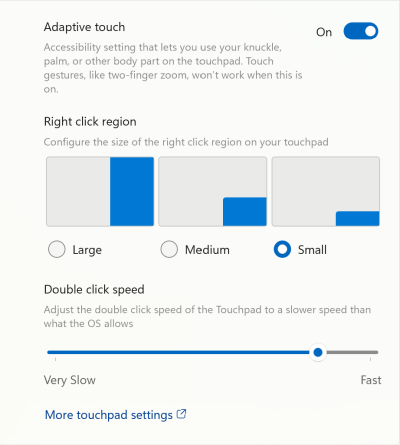
- Ative o Toque adaptável ao alternar o seletor para Ativado e, em seguida, selecionando "Ativar".
Observação
Se não tiver a aplicação Surface instalada, pode transferir a aplicação Surface a partir da Microsoft Store. Quando tiver sido transferido, selecione Iniciar, procure Surface e, em seguida, selecione a aplicação na lista de resultados.
Com o modo de toque adaptável ativado, o touchpad reage a entradas de diferentes partes do seu corpo. Pode ajustar as definições para corresponder às suas necessidades específicas. Por exemplo, tem a opção de:
- Modifique o tamanho da região do clique com o botão direito do rato.
- Altere o intervalo de tempo entre os cliques necessários para registar um duplo clique.
- Utilize várias partes do corpo, como a palma da mão, o pé, as arestas da mão ou até mesmo os membros residuais, para interagir com o touchpad.
Dica
Usuários de dispositivos Surface podem usar o aplicativo Surface para personalizar a interação com o dispositivo. As configurações e opções de personalização disponíveis dependem do tipo específico de dispositivo Surface em uso.
Pode encontrar mais definições, como Sensibilidade ao clique, nas definições do Touchpad. Aceda a Iniciar>Definições>Bluetooth & dispositivos>Touchpad.