
O Surface Dial é uma maneira completamente nova de interagir com a tecnologia e criar da maneira mais natural e imersiva. Armazenar, personalizar, acessar, navegar e reimaginar ferramentas físicas no mundo digital – do conceito à criação
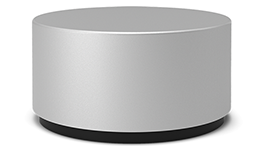
Disponível para compra na Microsoft Store e em outros varejistas.
Configurar
Remova a película protetora do seu Surface Dial.
Puxe a parte inferior de seu Surface Dial para abrir o compartimento das pilhas. Verifique se há duas pilhas AAA no compartimento.
Remova a guia da bateria da parte inferior do Surface Dial.
Pressione e segure o botão Emparelhar ao lado das baterias por 5 a 7 segundos e solte-o. A luz piscará em branco quando estiver no modo de emparelhamento.

Emparelhar dispositivo no Windows:
- Em seu computador Windows 11: selecione Ícone iniciar
 e selecione Ícone Configurações
 > do aplicativoBluetooth & dispositivos > Adicionar dispositivo>Bluetooth>Surface Dial>Concluído.
 - No computador Windows 10: selecione Ícone iniciar e selecione Ícone Configurações
 >Ícone dispositivos
 >Bluetooth & outros dispositivos.
>
Adicionar Bluetooth ou outro dispositivo>Bluetooth>Surface Dial>Pronto.
>Bluetooth & outros dispositivos.
>
Adicionar Bluetooth ou outro dispositivo>Bluetooth>Surface Dial>Pronto.
- Em seu computador Windows 11: selecione Ícone iniciar
Agora você está pronto para usá-lo!
Usar na tela:
Observação
O Surface Dial funciona na tela com Surface Studio 2+, Surface Studio 2, Surface Studio (1ª Geração), Surface Book 2 e Surface Pro 6, Surface Pro (5ª Geração) e Surface Pro 4. Se você estiver usando outro tipo de computador, use o Surface Dial em uma mesa ou outra superfície plana.
Seja colocado em sua mesa ou diretamente na tela, o Surface Dial ajuda você a criar de uma maneira natural, ergonômica e que o mantém no fluxo. A forma como as opções aparecem na tela será um pouco diferente dependendo se o Surface Dial está na sua mesa ou na tela, mas funcionam da mesma maneira.
Por exemplo, se você tiver um Surface Studio, coloque-o no Modo studio (flat down) e coloque o Surface Dial na tela. Pressione-o para baixo para ver as ferramentas e girá-la para selecionar a ferramenta desejada.
Usar o Surface Dial com aplicativos
O Surface Dial funciona com aplicativos que vêm com Windows 11, como Microsoft Edge e Mapas. Ele também funciona com software de nível profissional, incluindo Adobe Photoshop e Adobe Illustrator (ambos vendidos separadamente).
Aqui estão apenas algumas coisas que você pode fazer.
Volume
Gire para a esquerda para diminuir ou para a direita para aumentar. Clique para desativar notificação e ativar notificação.
Rolar
Gire para a esquerda para rolar para cima ou para a direita para rolar para baixo.
Zoom
No Adobe Photoshop e Adobe Illustrator, gire para a esquerda para diminuir o zoom ou para a direita para aumentar o zoom. Clique para ajustar à tela.
Desfazer
Gire para a esquerda para percorrer o histórico de desfazer ou para a direita para percorrer o histórico de refazer. Clique para desfazer uma única ação.
Brilho
Gire para a esquerda para diminuir o brilho do vídeo ou para a direita para aumentá-lo.
Dica
- Para personalizar o Surface Dial:
- Em Windows 11: vá para o e selecione Ícone Configurações> do aplicativoBluetooth & dispositivos>Roda.
- Em Windows 10: acesse Ícone Iniciar e selecione Ícone Configurações>Ícone dispositivos> DispositivosRoda.
Onde comprar
Os acessórios surface estão disponíveis para compra na Microsoft Store e em outros varejistas.