
Obtenha uma conexão de dados celulares em seu Surface Pro 5G for Business de 13 polegadas (12ª Edição), Surface Pro 5G de 13 polegadas (11ª Edição), Surface Pro 5G para Empresas de 13 polegadas (11ª Edição), Surface Laptop para Empresas 5G (7ª Edição), Surface Pro 10 com 5G para Empresas, Surface Pro 9 com 5G, Surface Pro 8 com LTE Advanced, Surface Pro 7+ com LTE Advanced, Surface Pro (5ª Geração) com LTE Advanced, Surface Pro X ou Surface Go com LTE Advanced. Você precisará de um nano SIM da sua operadora móvel antes de começar.
Antes de começar
Os seguintes dispositivos Surface vêm com uma ferramenta de ejetor SIM.
- Surface Go com o LTE Advanced
- Surface Pro (5ª Geração) com o LTE Advanced
- Surface Pro 7+ com o LTE Advanced
- Surface Pro 8 com o LTE Advanced
- Surface Pro 9 com 5G
- Surface Laptop for Business 5G (7ª Edição)
Para encontrá-lo, procure uma instrução card na caixa em que o Surface foi empacotado. Você precisará dessa ferramenta para colocar um SIM card no Surface.
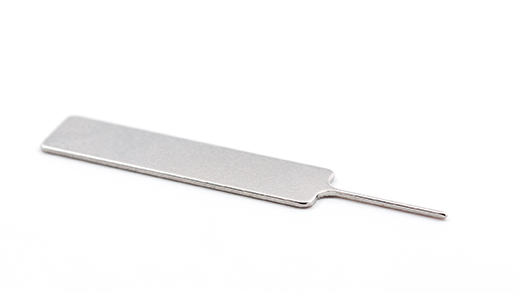
Surface Pro 5G para Empresas de 13 polegadas (12ª Edição), Surface Pro (11ª Edição) com 5G e Surface Pro 10 com 5G para Empresas não precisam de uma ferramenta para acessar o slot sim card. O slot de card SIM pode ser encontrado atrás da porta do SSD para esses dispositivos.
Para acessar o slot do SIM card, siga as instruções do modelo do Surface listadas abaixo:
Surface Pro 5G for Business 13 polegadas (12ª Edição), Surface Pro 5G 13 polegadas (11ª Edição), Surface Pro 5G para Empresas de 13 polegadas (11ª Edição)
- Coloque a tela do Surface Pro em uma superfície de limpo e levante o kickstand para revelar a porta SSD/SIM.
- Pressione para baixo no divot na parte superior da porta do SSD até que ele apareça. Levante-o e saia do dispositivo.
- Envie o card SIM para o slot de card SIM até que ele clique.
- Coloque o SSD/SIM Door de substituição no slot e pressione para baixo para instalar. Verifique se o lado com o divot está inserido conforme mostrado.
Surface Pro 10 com 5G para Empresas
- Coloque o Surface Pro 10 com a tela 5G for Business em uma superfície limpo e levante o kickstand para revelar a porta SSD/SIM.
- Pressione para baixo no divot na parte superior da porta do SSD até que ele apareça. Levante-o e saia do dispositivo.
- Envie o card SIM para o slot de card SIM até que ele clique.
- Coloque o SSD/SIM Door de substituição no slot e pressione para baixo para instalar. Verifique se o lado com o divot está inserido conforme mostrado.
Surface Laptop for Business 5G (7ª Edição)
- Localize seu SIM card bandeja na lateral do laptop perto do canto traseiro direito antes da porta do Surface Connect.
- Insira a ferramenta ejetor SIM no pequeno buraco e pressione suavemente para ejetar a bandeja sim card. Quando terminar, deslize a ferramenta ejetor SIM de volta para o card de instrução para que você possa encontrá-la novamente mais tarde.
- Coloque o rosto card SIM para cima na bandeja de card SIM. Verifique se o pequeno entalhe no canto do SIM card corresponde ao da bandeja sim card para que ele se encaixe corretamente.
- Deslize a bandeja sim card de volta para o slot de card SIM até clicar. O pequeno buraco na bandeja de card SIM deve estar mais próximo da frente do laptop. Certifique-se de que o SIM card slides de bandeja sem problemas , não force-o.
Surface Pro 9 com 5G
- Coloque seu Surface Pro 9 com tela 5G em uma tabela e levante o kickstand para revelar a porta SIM.
- Insira a ferramenta de ejetor SIM incluída no pequeno buraco na porta SIM para desanexá-la.
- Envie o card SIM para o slot de card SIM até que ele clique.
- Deslize a porta SIM no lugar e pressione para baixo até clicar.
Surface Pro 8 com o LTE Advanced
- Coloque seu Surface Pro tela 8 em uma tabela e levante o kickstand para revelar a porta SIM.
- Insira a ferramenta de ejetor SIM incluída no pequeno buraco na porta SIM para desanexá-la.
- Envie o card SIM para o slot de card SIM até que ele clique.
- Deslize a porta SIM no lugar e pressione para baixo até clicar.
Surface Pro 7+ com o LTE Advanced
Surface Pro mais de 7 modelos têm um card SIM ou um slot de card microSD na mesma posição no dispositivo. O Surface Pro 7+ com o LTE Advanced tem uma bandeja SIM, indicada por um pequeno buraco que o ejeta. Para outros modelos, o slot de card microSD não tem uma cobertura e não dá suporte a uma card SIM.
- Coloque a tela do seu Surface Pro 7+ em uma tabela e levante o kickstand.
- No lado esquerdo do Surface, na área mais próxima da dobradiça, localize a bandeja sim card.
- Insira a ferramenta de ejetor SIM incluída no pequeno buraco na porta SIM para desanexá-la.
- Remova a bandeja de card SIM do slot. Quando você removê-lo, mantenha-o voltado para cima.
- Coloque o rosto card SIM para cima na bandeja de card SIM. Verifique se o pequeno entalhe no canto do SIM card corresponde ao da bandeja sim card para que ele se encaixe corretamente. As palavras ou o logotipo no sim card devem estar voltados para cima.
- Deslize a bandeja sim card de volta para o slot de card SIM até clicar. O pequeno buraco na bandeja de card SIM deve estar mais próximo do canto inferior direito. Certifique-se de que o SIM card slides de bandeja sem problemas , não force-o.
Surface Pro (5ª Geração) com o LTE Advanced
Com seu Surface Pro (5ª Geração) com o LTE Advanced voltado para baixo, puxe suavemente o kickstand. O kickstand tem o logotipo da Microsoft na parte de trás.

Localize seu SIM card bandeja perto do canto inferior direito e sob o kickstand de seu Surface Pro (5ª Geração) com o LTE Advanced.
Insira a ferramenta ejetor SIM no pequeno buraco e pressione suavemente para ejetar a bandeja sim card. Quando terminar, deslize a ferramenta ejetor SIM de volta para o card de instrução para que você possa encontrá-la novamente mais tarde.
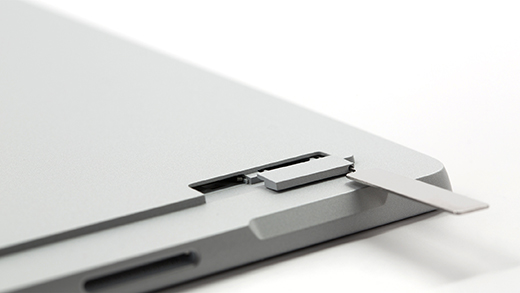
Remova a bandeja de card SIM do slot. Quando você removê-lo, mantenha-o voltado para cima.
Coloque o rosto card SIM para cima na bandeja de card SIM. Verifique se o pequeno entalhe no canto do SIM card corresponde ao da bandeja sim card para que ele se encaixe corretamente. As palavras ou o logotipo no sim card devem estar voltados para cima.

Deslize a bandeja sim card de volta para o slot de card SIM até clicar. O pequeno buraco na bandeja de card SIM deve estar mais próximo do canto inferior direito. Certifique-se de que o SIM card slides de bandeja sem problemas , não force-o.

Surface Pro X
Coloque sua tela Surface Pro X em uma tabela e levante o kickstand para revelar a porta SIM.
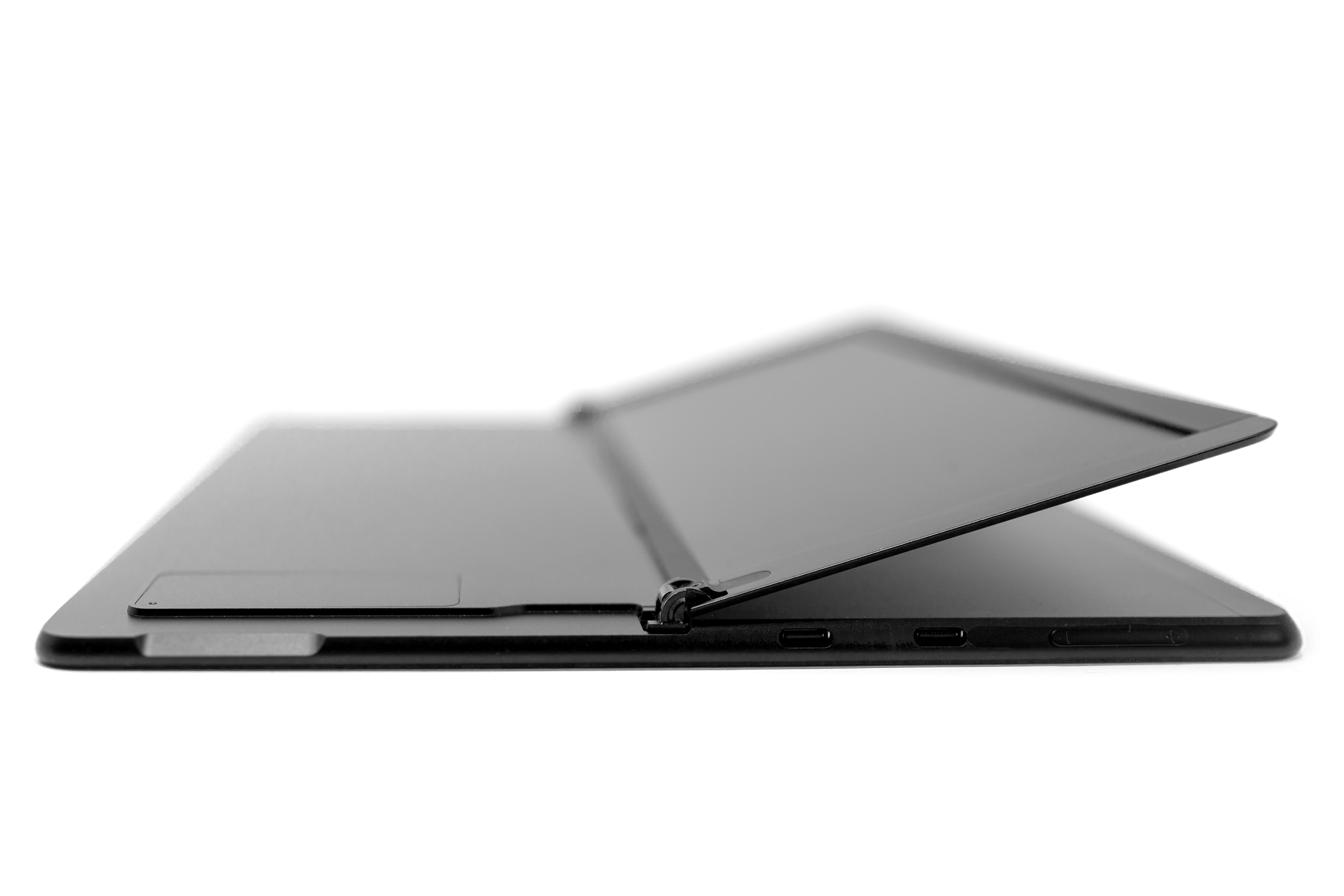
Insira a ferramenta de ejetor SIM incluída no pequeno buraco na porta SIM para desanexá-la.

Envie o card SIM para o slot de card SIM até que ele clique.
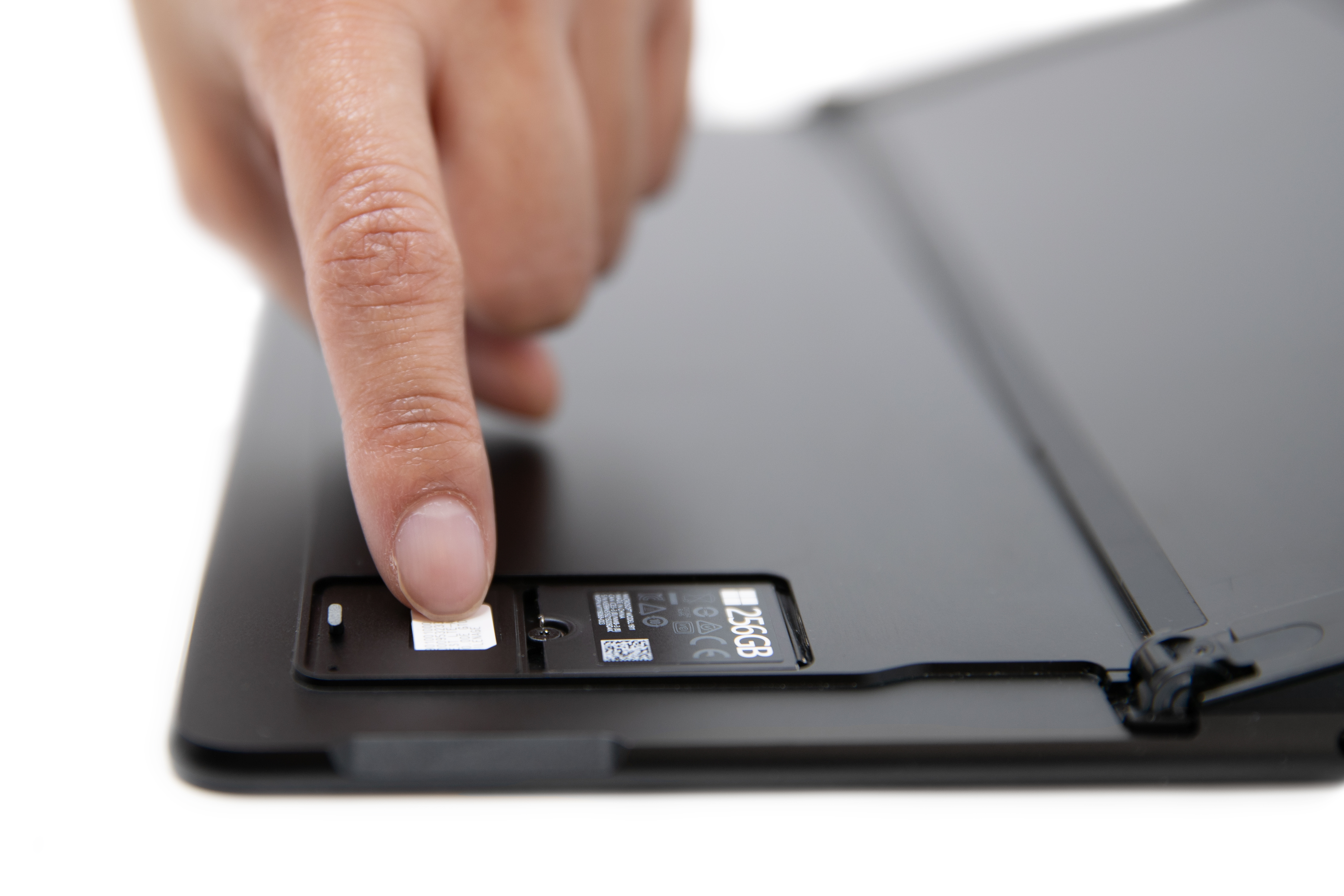
Deslize a porta SIM no lugar e pressione para baixo até clicar.

Surface Go com o LTE Advanced
Essas etapas se aplicam aos modelos Surface Go e Surface Go 2 com o LTE Advanced.
- Com o Surface Go com a tela LTE Advanced voltada para você, vire a borda esquerda para você até ver o SIM card bandeja.

- Insira a ferramenta ejetor SIM no pequeno buraco e pressione suavemente até que a bandeja sim card seja ejetada. Quando terminar, mantenha sua ferramenta de ejetor SIM em algum lugar seguro para que você possa encontrá-la novamente mais tarde.

- Remova o tabuleiro de card SIM da ranhura. Quando o remover, mantenha-o virado para cima.
- Coloque o card SIM no tabuleiro card SIM. Certifique-se de que os entalhes no card SIM e o tabuleiro alinham-se. As palavras ou logótipo no card SIM devem estar viradas para cima.

- Deslize o tabuleiro de card SIM novamente para a ranhura de card SIM até clicar. Não o force a entrar – o tabuleiro de card SIM deve deslizar sem problemas.