Use o Teams para organizar reuniões de classe e colaborar com sua classe.
Adicionar detalhes da reunião
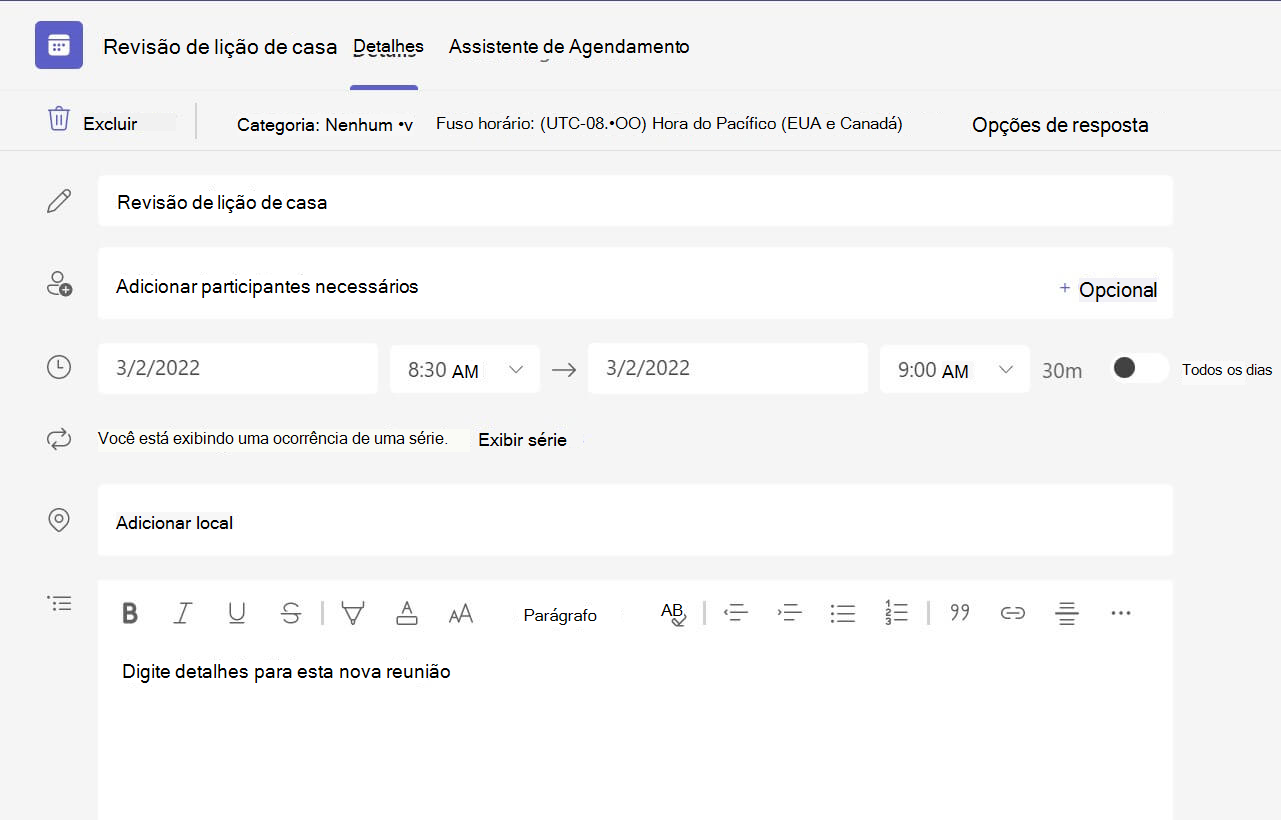
Prepare uma agenda, realce os objetivos de aprendizagem ou crie qualquer outro tipo de nota para compartilhar com alunos ou colegas antes de uma reunião.
- Para preparar previamente o contexto ou as notas da reunião, aceda ao botão Calendar
 e abra a sua reunião.
 - Insira anotações na caixa de texto que diz Digite detalhes para esta reunião.
- Selecione Salvar.
- Para tomar notas durante uma reunião, selecione Mais ações
 >Notas da reunião>Tomar notas.
Observação
Todas as notas aparecem na janela Chat e são guardadas no separador Notas da Reunião no Teams.
Criar uma tela do Whiteboard
Use o Whiteboard digital online para colaborar com sua classe, demonstrar problemas matemáticos e muito mais.
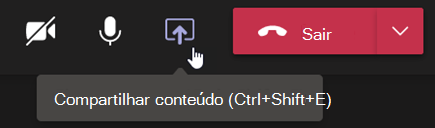
- Selecione o botão Partilhar conteúdo
 nos controlos da reunião.
 - Escolha o Whiteboard para iniciar a colaborar com sua classe em uma tela.
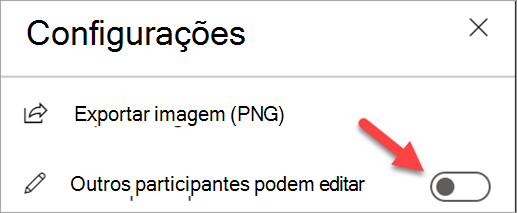
- Para desativar a colaboração e demonstrar algo aos seus estudantes, selecione Definições
 e, em seguida, altere Outros participantes podem editar para Desativado.
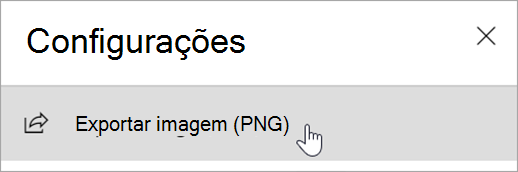
 - Abra o e selecione Exportar imagem (PNG) para guardar a tela na pasta Transferências .
Observação
Explore o que você e os seus estudantes podem fazer com o Whiteboard e saiba como utilizá-lo.
Gravar reuniões de classe
Compartilhe gravações de reuniões com os alunos para aprendizagem assíncrona.
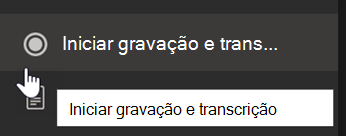
- Nos controlos de reunião, selecione o botão Mais ações .
- Selecione Iniciar gravação e transcrição.
Dica
Para continuar a gravar sem transcrição, selecione Mais ações>Parar transcrição.
- Quando terminar, selecione Mais ações>Parar gravação e transcrição e confirmar.
- Para reproduzir sua gravação em uma reunião de canal, vá para Arquivos. Todas as outras reuniões são guardadas no OneDrive.
Observação
Saiba mais sobre reprodução e partilha de gravações.
Usar salas para sessão de grupo
Use salas de descanso para discussões e projetos em pequenos grupos.
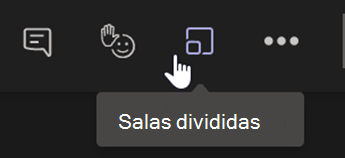
- Nos controles da reunião, selecione Salas temáticas.
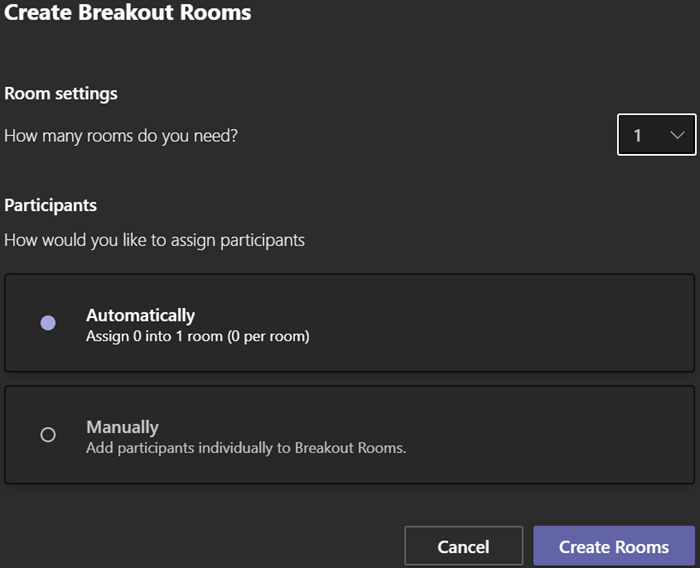
- Escolha o número de salas que deseja usar para a aula no menu suspenso.
- Opte por atribuir estudantes a salas simultâneas Automaticamente ou Manualmente.
- Selecione Criar salas. Se você optar por atribuir alunos automaticamente, eles estarão em uma sala temática.
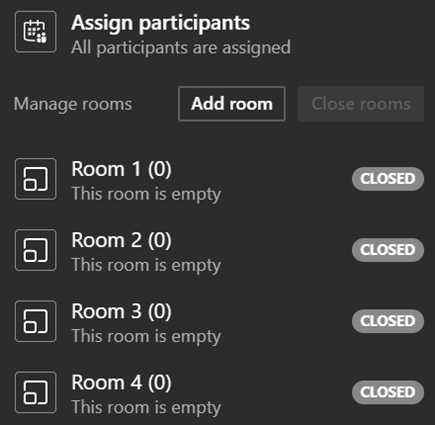
- Se você mesmo optar por atribuir os alunos, expanda a lista em Atribuir participantes, passe o mouse sobre os nomes dos alunos até que as caixas de seleção apareçam e marque as caixas ao lado dos nomes que deseja agrupar. Em seguida, selecione o e atribua-as a uma sala. Repita essas etapas até que todos os alunos tenham sido agrupados em salas.
Observação
Saiba mais sobre como configurar e gerir salas simultâneas.