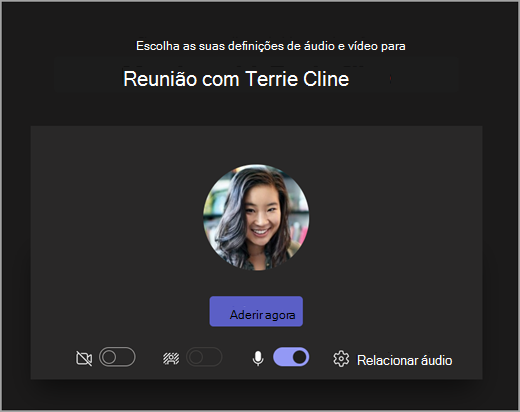
A barra de ferramentas Microsoft Teams para Educação reunião ajuda você a ajustar as configurações de câmera, microfone e plano de fundo antes de entrar em uma reunião para evitar interrupções. A barra de ferramentas de reunião também dá fácil acesso a funções importantes, como compartilhar conteúdo, levantar a mão e muito mais durante as reuniões.
Use a barra de ferramentas antes da classe
- Abra o botão Calendar
 e localize sua reunião. Selecione Ingressar online.
 - Na tela de pré-junção, ative ou desative o

 .
. - Ative o vídeo para ver As configurações de plano de fundo filtram em
 e escolham o que aparece atrás de você.
 - Selecione Ingressar agora para entrar na classe.
Observação
Para ingressar de um dispositivo móvel, vá para o aplicativo Teams e selecione Calendário. Encontre a sua reunião e selecione Entrar.
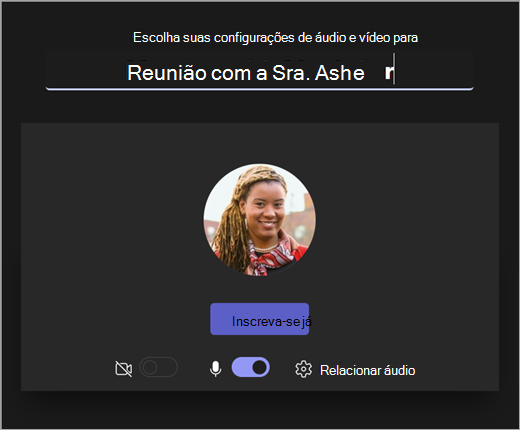
Usar controles de reunião
Os controles de reunião ajudam você a compartilhar conteúdo, ajustar seus planos de fundo e participar da reunião de classe do Teams.

Temporizador – mostra quanto tempo sua reunião está em execução.
Desativar a câmera no  e
e 
Silenciar  e desmutar no microfone
Botão Compartilhar  – Produz opções para compartilhar apresentações do PowerPoint ou sua tela pessoal.
Mais ações
- Galeria, galeria grande ou exibição juntos – Altere o arranjo dos feeds de vídeo de outros participantes da reunião.
- Mostrar efeitos em segundo plano – altere seu plano de fundo durante a reunião.
- Gravação de início/parada – registre sua reunião para referência futura.
- Reunião final - Isso encerrará a reunião para todos.
Levante a  - Levante a mão na reunião para que você possa comentar ou fazer uma pergunta sem interromper.
Ícone mostrar chat de conversa – Mostra a conversa de chat entre os participantes da reunião.
Mostrar aos participantes – Mostra todos os participantes da reunião.
Sair da reunião