
O Microsoft Teams Gratuito permite que você mantenha contato com seus contatos. Você pode ingressar em comunidades, criar reuniões, compartilhar imagens e arquivos em chats e muito mais.
Dica
Para obter a melhor experiência, consulte os requisitos do sistema para o Microsoft Teams Gratuito.
Na parte inferior da tela do seu celular, o Microsoft Teams Gratuito é organizado em ChatCaptura , Comunidades
 , CalendarCaptura
 e Atividade
 guias. Veja a seguir um detalhamento de quais recursos você encontrará em cada guia.
Chat

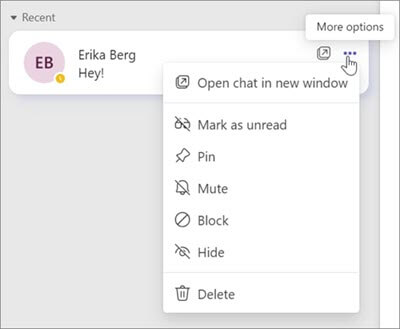
A captura é onde você pode exibir e acessar seu grupo e chats individuais.
Saiba como enviar e receber mensagens.
-
Pesquisa
 - Encontre comunidades, chats, mensagens e muito mais.
 -
Captura
 - Selecione para criar uma reunião, compartilhar um convite de reunião, copiar um link de reunião e explorar as opções de reunião.
 -
Filtro
 - Pesquisar por Não lido, Reunião ou Mudo.
 -
Novo chat
 - Você pode iniciar um novo chat individual ou em grupo. Para adicionar destinatários, você pode pesquisar por nome, número de telefone ou email.
Comunidades

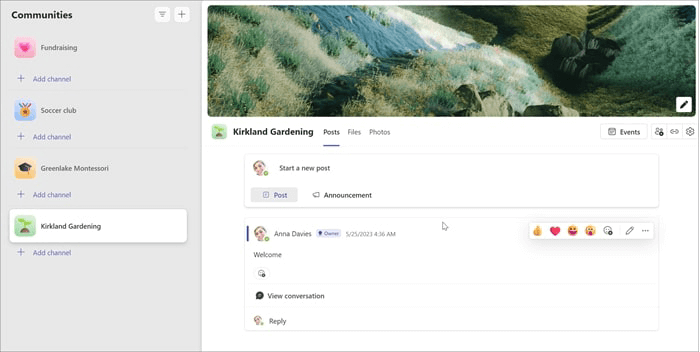
A captura é onde você pode exibir e acessar suas comunidades.
Saiba mais sobre as Comunidades no Teams.
-
Imagem do perfil- Para atualizar seu perfil, vá para a foto do perfil e escolha Editar nome
 . Saiba mais sobre como atualizar seu perfil.
 -
Pesquisa - Encontre comunidades, chats, mensagens e muito mais.
Saiba como usar a pesquisa.
-
Adicionar canal
 - Adicione um tópico à sua comunidade.
Saiba como adicionar um canal.
- Adicione um tópico à sua comunidade.
Saiba como adicionar um canal. -
Criar uma comunidade
 - Crie uma nova comunidade para unir as pessoas.
Saiba mais sobre as Comunidades no Teams.
- Crie uma nova comunidade para unir as pessoas.
Saiba mais sobre as Comunidades no Teams.
Em Fazer mais no Teams , na parte inferior da tela, você pode:
-
Agendar
 - Selecione para agendar eventos pessoais e comunitários.
Saiba mais sobre como exibir e agendar eventos no Microsoft Calendar.
- Selecione para agendar eventos pessoais e comunitários.
Saiba mais sobre como exibir e agendar eventos no Microsoft Calendar. -
Reunião - Selecione para criar uma reunião, compartilhar um convite de reunião, copiar um link de reunião e explorar as opções de reunião. Saiba mais sobre como criar uma reunião com o Meet.
-
Iniciar chat - Você pode iniciar um novo chat individual e chats em grupo. Para adicionar destinatários, você pode pesquisar por nome, número de telefone ou email.
Saiba como enviar e receber mensagens.
Calendário
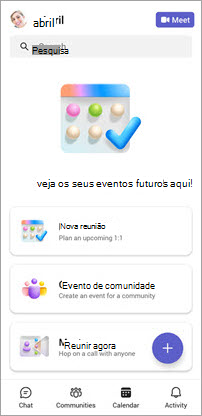
O CalendarCaptura é onde você pode agendar eventos pessoais e comunitários.
Se você tiver uma reunião agendada, poderá ver e ingressar em seus eventos na guia Calendário.
Se você não tiver reuniões agendadas, verá estas opções:
- Nova reunião - Você pode criar uma nova reunião.
- Evento comunitário - Selecione para agendar uma reunião para sua comunidade.
-
Reunir agora
 - Selecione para criar uma reunião, compartilhar um convite de reunião, copiar um link de reunião e explorar as opções de reunião. Saiba mais sobre como criar uma reunião com o Meet.
Atividade

A Captura é onde você obtém as notificações mais recentes para seus chats e comunidades.
Saiba mais sobre seu feed de atividades.
- Atividade - Mantenha-se atualizado com suas notificações.
-
Pesquisa - Encontre comunidades, chats, mensagens e muito mais.
Saiba como usar a pesquisa.
-
Marcar como lida
 - Para atualizar suas mensagens, vá para
  e toque em Marcar tudo como lido .
Configurações
Você pode revisar e gerenciar suas configurações no Microsoft Teams Gratuito. Saiba mais sobre as Configurações.
Selecione sua imagem de perfil. Lá, você pode acessar suas configurações de perfil, ajustar sua mensagem de status e muito mais.
Escolha Configurações
 .
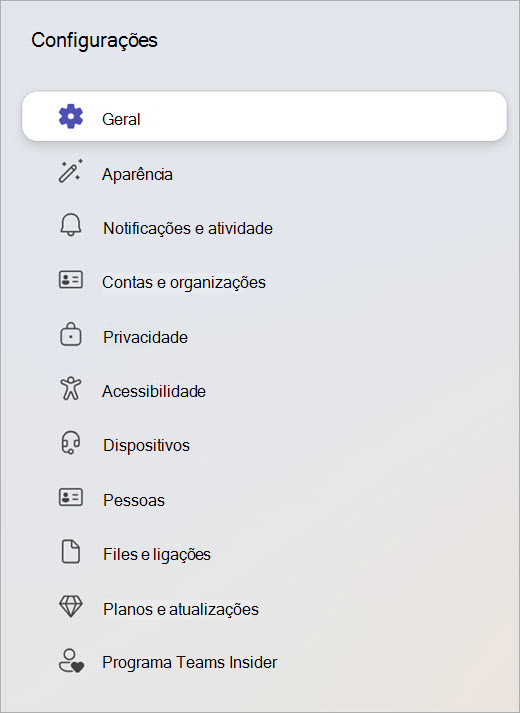
.Em Configurações
móveis , você encontrará:
Aparência:
 - Escolha o tema do Teams.
Notificações
- Escolha como o Teams irá notificá-lo sobre suas atividades e reuniões.Dados e armazenamento
 - Atualize seu armazenamento, limpe os dados do aplicativo, reduza o uso de dados e as configurações de pesquisa.
Captura
 - Adicione ou edite sua imagem de perfil e atualize seu nome.
Mensagens
- Escolha se deseja receber confirmação de leitura, editar chats fixados e outras configurações de mensagens relacionadas.Chamada
 - Defina as configurações de supressão de ruído.
People
 - Sincronizar os contatos do dispositivo e gerenciar contatos bloqueados.
Teams Insider
 - Descubra como se inscrever no Teams Insider, onde você pode marcar os recursos mais recentes do Microsoft Teams Gratuito.
Ajuda & Comentários
 Veja nossas perguntas de suporte , sugira um recurso e envie comentários.
Novidades
 - Isso o direcionará para Novidades do Microsoft Teams Gratuito.
Sobre
 - Saiba mais sobre a versão mais recente e informações de licença, termos de uso e padrões da comunidade.
Privacidade
 - Gerencie como as pessoas podem pesquisar por você, como seu perfil aparecerá para outros usuários e exportar seus dados.
Sair
 - Onde você pode sair do Teams.
Excluir conta
 - Onde você pode excluir sua conta do Teams.













Fale conosco
Para obter mais ajuda, entre em contato com o suporte ou faça uma pergunta na Comunidade do Microsoft Teams.