Junho de 2026
O Microsoft Teams para uso pessoal (também chamado de Teams gratuito) na Web e na área de trabalho não estará mais disponível na China a partir de 28 de julho de 2026. Para saber mais, consulte Alterações de disponibilidade gratuitas do Microsoft Teams Gratuito na China.
Janeiro de 2026
Fixar mensagens no chat
Mantenha as mensagens importantes visíveis para todos em um chat fixando-as na parte superior. Basta passar o mouse sobre uma mensagem e selecionar Mais opções >Fixar para todos
 .
.
Definir um temporizador nas reuniões do Teams
Garanta que as reuniões permaneçam no caminho certo configurando um temporizador. Selecione Mais>Temporizador nos controles da reunião para definir uma duração e iniciar a contagem regressiva. Adicione horários, reinicie ou cancele a qualquer momento.
Novembro de 2025
Grave suas reuniões e chamadas
Revisite as conversas que você tem no Teams com gravação de reunião e chamada. Nos controles da reunião, selecione Mais opções>Iniciar gravação . As gravações são armazenadas na nuvem por até 30 dias.
Reescrever mensagens com o Copilot
Faça sua mensagem soar da maneira certa ajustando o tom e reescrevendo-a com o Copilot. Disponível com uma assinatura do Microsoft 365 Personal, Family ou Premium. Para saber mais, consulte Reescrever suas mensagens com o Copilot no Microsoft Teams.
Compartilhamento de tela simplificado
Nossa interface de compartilhamento de tela recém-projetada inclui recursos de revisão, seleção de janela na exibição de bloco ou lista e alternâncias rápidas para otimização de áudio e vídeo para tornar o compartilhamento mais claro e controlado.
Outubro de 2025
Diga adeus aos erros de digitação
A verificação ortográfica interna para o Teams Gratuito chegou! Verifique suas mensagens e postagens antes de enviar e personalize suas preferências de verificação ortográfica e idioma preferido em suas configurações.
setembro de 2025
Atualize-se rapidamente sobre chamadas recentes
Selecione a guia Reunir no Teams para ver facilmente todas as suas chamadas recentes.
Agosto de 2025
Mais chats em um relance
Alterne entre as visualizações Confortável e Compacto em Configurações e mais >Configurações
 >Aparência
 , dependendo se você prefere um layout espaçoso ou uma experiência mais densa e com economia de espaço.
Várias reações agora estão disponíveis
Expresse-se de mais maneiras adicionando várias reações a qualquer mensagem.
Novo toque de chamada padrão
Vá para Configurações e mais> e maisbotão Configurações>Configurações Notificações e atividade > Atividades
  para modificar de acordo com sua preferência.
Atualização de produto
Comunidades públicas, Votações e Community Bot serão desativados em breve.
Julho de 2025
Uma janela de reunião minimizada mais elegante
A janela de reunião minimizada agora tem um layout compacto para ajudar a gerenciar o mudo, a câmera, o compartilhamento e os participantes sem sair do seu trabalho.
Texto em tempo real (RTT) no Teams Reuniões gratuitas
O RTT permite que o texto apareça caractere por caractere conforme digitado, tornando as conversas mais inclusivas, especialmente para participantes surdos, com deficiência auditiva ou com deficiências de fala.
Relatar uma solicitação de chat suspeita
Se uma solicitação de chat parecer desativada, agora você pode denunciá-la diretamente no convite.
Junho de 2025
Apresentar conteúdo envolvente com o PowerPoint Live
Crie experiências mais envolventes para o seu público com o PowerPoint Live no Teams gratuito. Veja os feeds de vídeo, as mãos levantadas e o chat do seu público durante a apresentação. Na platéia? Percorra os slides no seu próprio ritmo, veja legendas de alto contraste e muito mais. Para saber mais, consulte Apresentar a partir do PowerPoint Live no Microsoft Teams.
Localizar rapidamente mensagens de chat no Teams
Procurando uma mensagem específica no chat? Selecione Pesquisar na parte superior da conversa para pesquisar uma palavra-chave ou arquivo específico sem a rolagem infinita.
Escolher um destino de download
Certifique-se de que todos os seus downloads sejam salvos no mesmo lugar selecionando Configurações e mais>configurações >Files e links
 no Teams. Em Local de Downloads>, selecione Alterar para selecionar a pasta para a qual você deseja que os downloads sejam inseridos.
Maio de 2025
Aplicativos mais dinâmicos em chats e comunidades
Esses novos aplicativos estão disponíveis em chats e comunidades para facilitar a conexão, manter-se informado e encontrar respostas rapidamente.
- Comemore: elogie, marque marcos e compartilhe momentos especiais com seu grupo.
- Clima: Fique por dentro da previsão sem sair do chat.
- Ações: fique de olho nas atualizações do mercado em tempo real exatamente onde você colabora.
- Pesquisa na Wikipedia: Procure fatos e contexto instantaneamente. Não é necessário alternar as guias.
Para saber mais, consulte Adicionar um aplicativo ao Microsoft Teams.
Notificar @Everyone no chat em grupo
Chame instantaneamente a atenção de todo o chat em grupo marcando@Everyone em sua mensagem de chat. Os membros do grupo receberão uma notificação sobre sua mensagem.
abril de 2025
Encontre o ajuste perfeito
Redimensione a janela do Teams em seu dispositivo desktop para deixar seu layout com a sua cara. Dê a si mesmo mais espaço ou mantenha-o compacto. Ajuste os painéis direito e esquerdo para personalizar a navegação no Teams.
Várias reações a mensagens
React às mensagens no Teams com quantos emojis você quiser. Basta escolher um, depois outro e outro. Para saber mais, consulte Curtir ou reagir a mensagens no Microsoft Teams Gratuito.
Diga adeus aos erros de digitação
O marcar de ortografia agora está integrado à caixa de redação no Teams para área de trabalho e dispositivos móveis, ajudando você a perceber erros ortográficos antes de clicar em "Enviar". Para saber mais, consulte Iniciar um novo chat no Microsoft Teams Gratuito.
Não perca as novidades em sua comunidade
A atribuição de selo de conteúdo "Novo" realça postagens novas em suas comunidades, facilitando a identificação do novo conteúdo. Para saber mais, consulte Como postar em uma comunidade e canal no Microsoft Teams Gratuito.

março de 2025
Reúna-se instantaneamente em um chat em grupo
Inicie uma reunião instantânea com um chat em grupo selecionando Reunir agora na parte superior do chat. People no chat verão um indicador ao vivo e poderão selecionar Ingressar em sua lista de chats. Para saber mais, consulte Iniciar uma reunião instantânea no Microsoft Teams.
fevereiro de 2025
As últimas notícias, direto no chat
Fique por dentro do conteúdo de notícias mais recente com o NewsBytes, um novo aplicativo do Teams que seleciona manchetes relevantes e de alta qualidade diretamente nos chats em grupo do Teams. Para adicionar NewsBytes, abra um chat em grupo e selecione Ações e aplicativos . Em seguida, pesquise e selecione NewsBytes. Para saber mais, consulte Criar um feed de notícias no Microsoft Teams Gratuito.
Adicionar notas às solicitações de ingresso na comunidade
Envie uma mensagem personalizada quando você solicitar o ingresso em uma comunidade no Teams Gratuito para dar aos proprietários da comunidade uma ideia melhor de quem você é e por que deseja ingressar. Os proprietários da comunidade podem habilitar isso ativando a alternância Exigir aprovação para ingressar nas configurações da comunidade. Para saber mais, consulte Atualizar configurações da comunidade no Microsoft Teams Gratuito.
janeiro de 2025
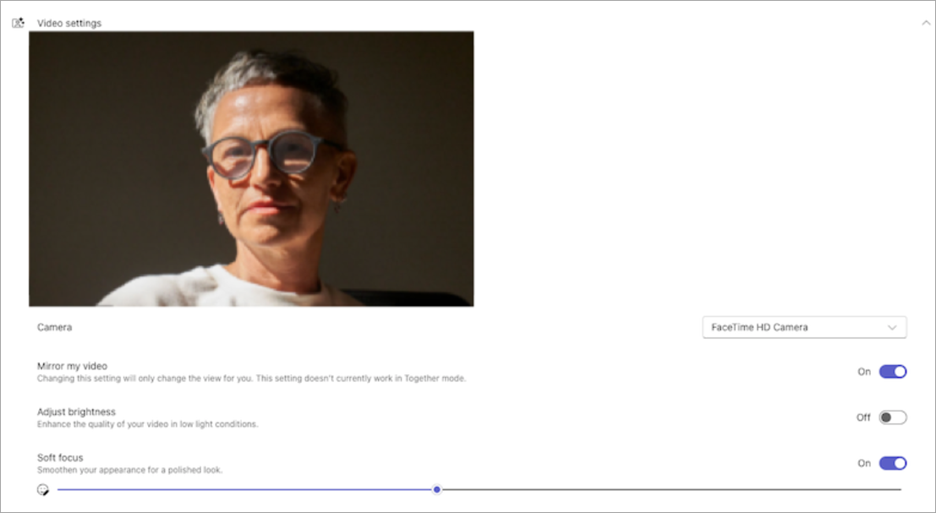
Visualizar o vídeo nas configurações do dispositivo
Agora, ao ajustar as configurações de vídeo no Teams, você pode ver a aparência dos ajustes em tempo real na visualização do vídeo. Para saber mais, consulte Gerenciar as configurações do seu dispositivo no Microsoft Teams Gratuito.
dezembro de 2024
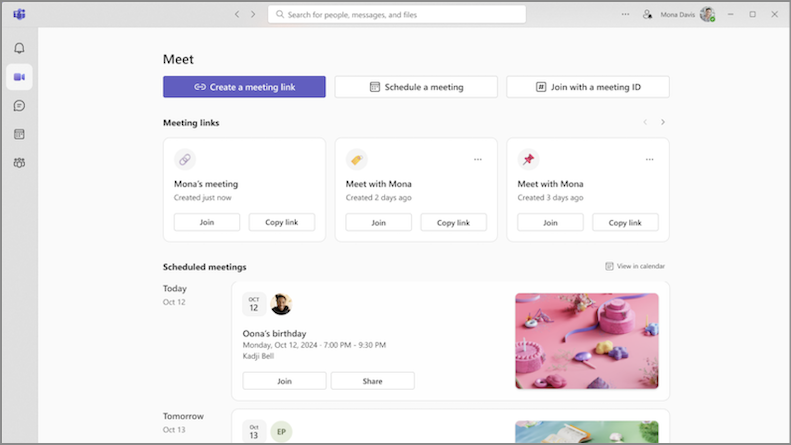
Fique por dentro das reuniões na guia Reunir
Gerencie todas as suas reuniões, tudo em um só lugar a partir da nova guia Reunir no Teams para desktop. Exiba suas próximas reuniões e ingresse e compartilhe-as rapidamente. Você também pode criar e acompanhar links de reunião reutilizáveis. Para saber mais, consulte Agendar uma reunião no Microsoft Teams Gratuito.
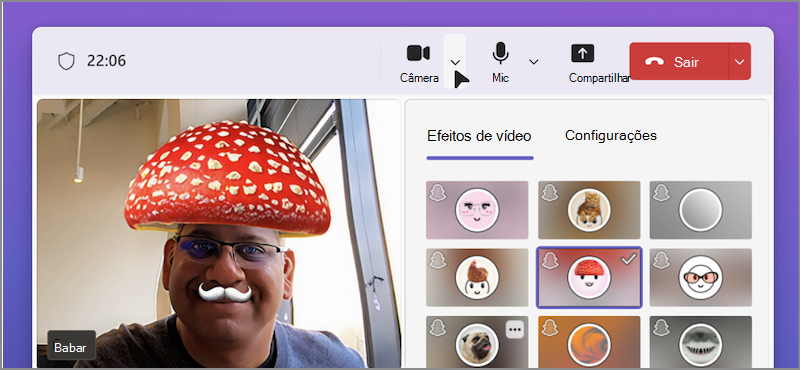
Expresse-se com filtros de vídeo em reuniões do Teams
Diga adeus às reuniões chatas do Teams! Adicione um toque de criatividade ao seu feed de vídeo com novos filtros de vídeo. Basta selecionar a seta suspensa ao lado da câmera nos controles de reunião e escolher uma em Efeitos de vídeo. Para saber mais, consulte Adicionar um filtro de tela de fundo ou de vídeo à sua Reunião Gratuita do Microsoft Teams Gratuito.
novembro de 2024
Uma maneira melhor de ingressar em reuniões
Aproveite nossa tela de ingresso em reunião reprojetada, agora com uma aparência mais consistente. Configure sua câmera, teste suas configurações de áudio e aplique telas de fundo personalizadas para participar de reuniões com confiança. Para saber mais, consulte Participar de uma reunião do Teams corporativo ou de estudante no Microsoft Teams Gratuito.
Outubro de 2024
Gerenciar as configurações do dispositivo antes de uma reunião
Ajuste as configurações de vídeo, áudio e outros dispositivos na janela principal do Teams antes de ingressar em uma reunião. Para alterar as configurações do seu dispositivo no Teams, selecione Configurações e mais >Configurações>Dispositivos
 . Para saber mais, consulte Gerenciar as configurações do seu dispositivo no Microsoft Teams Gratuito.
Pule rapidamente para o local de uma foto no chat
Chega de rolagem interminável para encontrar uma mensagem ou postagem que inclua uma foto específica. Vá para a direita até o local de uma foto em um chat ou comunidade abrindo a guia Fotos . Em seguida, clique com o botão direito do mouse em uma foto e selecione Exibir no chat ou Exibir na comunidade.
Atualização do design da guia Fotos
Selecione a guia Fotos em qualquer comunidade ou conversa para exibir todas as fotos enviadas ou postadas lá. Novos aprimoramentos visuais aprimoraram a apresentação das fotos. As fotos agora também são agrupadas por data e mês, tornando-as mais fáceis de encontrar.
Setembro de 2024
Reformulação visual gratuita do Teams
Confira nosso novo visual no Teams Free. Avatares maiores e reações aprimoradas ajudam a tornar sua experiência mais envolvente. Desfrute de um ambiente simples e refrescante com maior espaçamento entre os elementos do aplicativo, bem como novas cores e materiais no novo design.
Selos de proprietário da comunidade
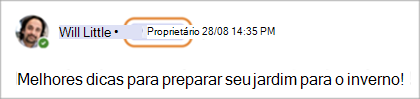
Identifique facilmente quem é um proprietário da comunidade com novos selos de proprietário. Quando um proprietário da comunidade faz uma postagem ou resposta, o selo aparece ao lado do seu nome. Selecione o selo para exibir a lista de membros da comunidade. Para saber mais, consulte Saiba mais sobre os recursos de proprietário e membro da comunidade no Microsoft Teams Gratuito.
Agosto de 2024
Mantenha as conversas importantes em destaque
Os proprietários da comunidade agora podem fixar postagens importantes da comunidade para melhor visibilidade e acessibilidade. Encontre a postagem que você deseja fixar e selecione Mais opções>Fixar para todos .
.
Todos os seus arquivos, tudo em um só lugar
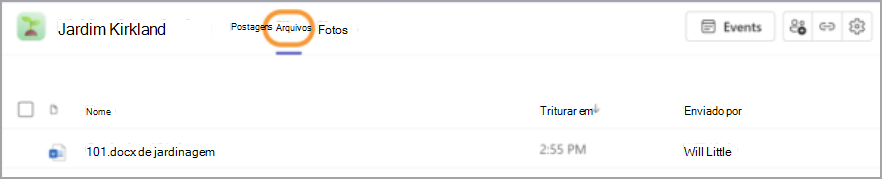
Selecione a guia Files em uma comunidade para visualizar instantaneamente todos os arquivos e links compartilhados nela.
Dê e assuma o controle da sua tela durante a apresentação
Enquanto estiver compartilhando sua tela, selecione Conceder controle na barra de ferramentas do apresentador para dar acesso a alguém ao seu dispositivo, permitindo que essa pessoa o opere da mesma forma que você. Selecione Retirar ou parar de compartilhar sua tela completamente para retomar o controle. Para saber mais, consulte Compartilhar sua tela no Microsoft Teams Gratuito.
Personalizar sons de notificação (Windows)
Use sons diferentes para notificações diferentes, como mensagens urgentes ou notificações de mudo quando você estiver ocupado ou em uma reunião. Vá para Configurações e maisConfiguraçõesNotificações e atividade no Teams para obter opções de notificação personalizadas. Para saber mais, consulte Gerenciar suas notificações no Microsoft Teams Gratuito.
Fazer conexões do LinkedIn no Teams
Passe o mouse sobre o nome ou avatar de uma pessoa no Teams para ver a seção LinkedIn em seu perfil card. Isso está disponível para pessoas que optaram por tornar seus emails visíveis no Teams. Visualize detalhes do LinkedIn, faça conexões e muito mais.
Personalizar comunidades com faixas
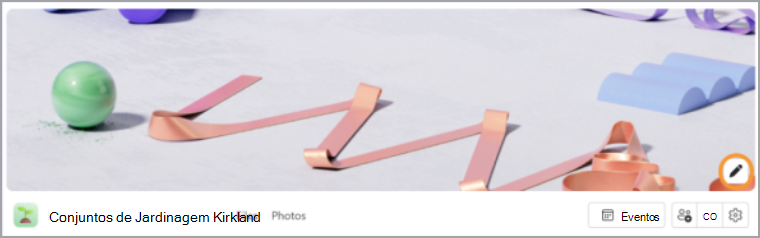
No Teams para desktop, agora você pode adicionar faixas personalizadas a uma comunidade. Primeiro, abra a comunidade à qual você deseja adicionar uma faixa. Em seguida, passe o mouse sobre a faixa existente e selecione Editar. Escolha uma faixa predefinida ou carregue uma imagem sua e selecione Concluído.
Adicionar um link da Web da comunidade
Adicione ou edite um link da Web da comunidade no Teams para desktop. Passe o mouse sobre o nome de uma comunidade e selecione Editar no perfil. Em seguida, adicione um título da Web e um URL e selecione Salvar. O link da Web aparecerá no perfil da comunidade.
Exibir conteúdo de reunião compartilhado
Exiba o conteúdo compartilhado em uma janela separada durante uma reunião do Teams selecionando Desencaixar nos controles da reunião.
Junho de 2024
O novo aplicativo da área de trabalho unificado do Teams
Alterne entre qualquer uma das suas contas do Teams — pessoal, corporativa ou de estudante — sem alternar entre aplicativos do Teams. Para adicionar ou acessar outras contas do Teams, selecione sua imagem de perfil no canto superior direito do Teams.
Para saber mais, consulte Gerenciar contas e organizações no Microsoft Teams.
Acesse rapidamente suas configurações de câmera e áudio
Altere as configurações de câmera e áudio durante uma reunião, diretamente dos controles da reunião. Selecione as setas suspensas ao lado de Câmera e microfone
 para acessar as configurações.
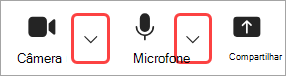
Nos menus suspensos, você pode:
- Selecione uma câmera ou dispositivo de áudio
- Alterar o plano de fundo da reunião
- Ajustar as definições automáticas de brilho e focagem suave
- Alterar os níveis de volume do microfone e do alto-falante
- Ativar ou desativar a supressão de ruído de fundo
Para saber mais, consulte O que posso fazer durante uma reunião no Microsoft Teams Gratuito?
Descubra novas comunidades de seu interesse
Conecte-se com outras pessoas que compartilham seus interesses com o novo recurso de pesquisa da comunidade! Basta inserir uma palavra-chave na barra de pesquisa e selecionar Comunidades para encontrar grupos centrados nesse tópico.
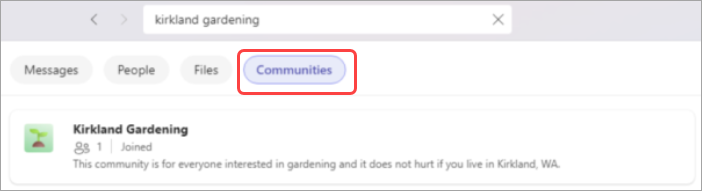
Para saber mais, consulte Compartilhar e ingressar em uma comunidade no Microsoft Teams Gratuito.
 Reunir Agora