
Windows
Para desinstalar o Teams, você precisa desinstalar dois itens. Siga as etapas abaixo para desinstalar totalmente o Teams.
- Feche o Teams clicando com o botão direito do mouse no ícone do Teams na barra de tarefas e escolhendo Fechar janela.
- No Windows, selecione o
 , >Configurações>Aplicativos.
 - Em Aplicativos e recursos, pesquise por "Teams".
- Realce o Microsoft Teams e, em seguida, selecione Desinstalar.
- Uma caixa será exibida; em seguida, selecione novamente Desinstalar para confirmar. Será exibida uma nova caixa, perguntando Deseja permitir que este aplicativo faça alterações no seu dispositivo? Selecione Sim.
- Agora selecioneDesinstalaro Instalador> do Teams Machine-Wide. Em seguida, siga o mesmo processo descrito na etapa 5.
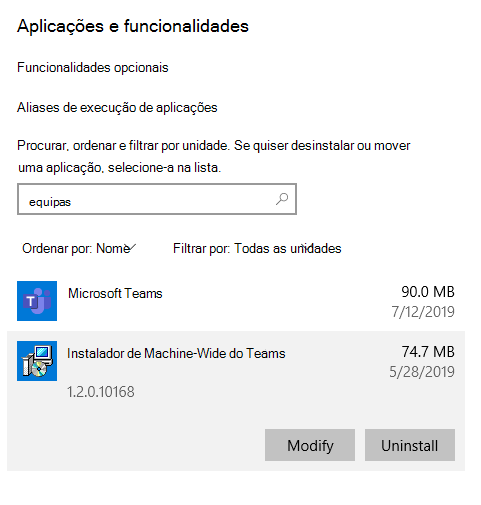
Para desinstalar o Teams, você precisa desinstalar o Microsoft Teams e o Teams Machine-Wide Installer.
Observação
- O Teams também será removido se você desinstalar o Office.
- Se você reinstalar ou executar um reparo online do Office, o Teams será incluído.
- Os administradores podem impedir a instalação do Teams ao instalarem o Office. Confira a documentação deste processo aqui.
Mac
Saia do Teams clicando com o botão direito do mouse no aplicativo Teams no dock e, em seguida, segurando a opção e selecionando Forçar Parar. Abra a Pasta do Aplicativo, selecione Microsoft Teams e mova-o para a Lixeira.