Observação
O suporte para o Windows 10 terminou em 14 de outubro de 2025
- Após 14 de outubro de 2025, a Microsoft não fornecerá mais atualizações gratuitas de software do Windows Update, assistência técnica ou correções de segurança para Windows 10. Seu computador ainda funcionará, mas recomendamos mudar para o Windows 11.
- Saiba mais
O Ambiente de Recuperação do Windows (Windows RE) é um conjunto de ferramentas internas do Windows projetadas para ajudar a solucionar e corrigir problemas comuns do sistema. Se o computador tiver problemas para iniciar, o Windows RE poderá iniciar automaticamente e tentar reparar o problema. Ele também serve como um ponto de partida central para ferramentas avançadas usadas na recuperação manual do sistema.
Acesso ao Ambiente de Recuperação do Windows
Existem diferentes maneiras de acessar o Windows RE. Expanda cada seção para saber mais:
Reparo Automático
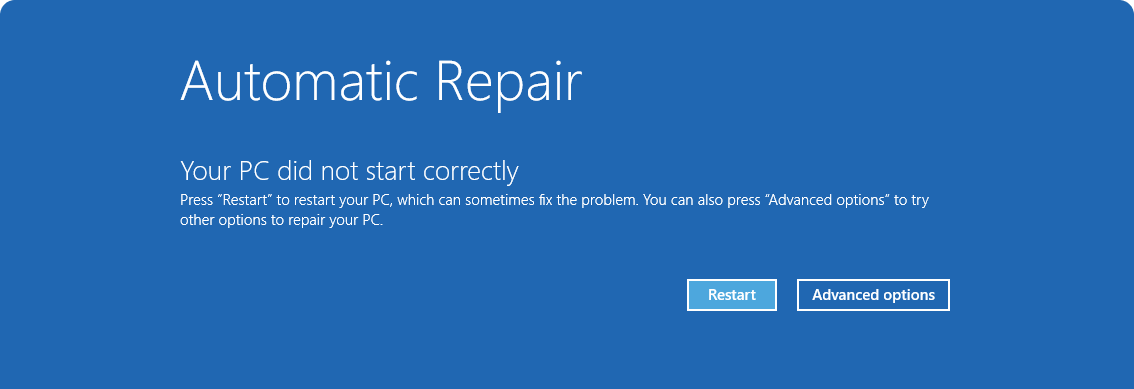
Se o Windows não iniciar corretamente várias vezes, ele entrará automaticamente no Windows RE. Isso pode acontecer se houver problemas com o processo de inicialização ou se o sistema detectar um problema que impeça a inicialização do Windows.
Você também pode forçar o Windows a entrar no reparo automático interrompendo o processo de inicialização normal duas vezes. Isso pode ser feito ligando o dispositivo e mantendo pressionado o botão liga / desliga para forçar o desligamento antes que o Windows termine de carregar. Depois de fazer isso duas vezes, o Windows deverá inicializar automaticamente no Windows RE na terceira reinicialização.
Estas são as etapas:
- Inicie o dispositivo e aguarde até o logotipo do Windows (ou o logotipo do fabricante) aparecer.
- Assim que o logotipo do Windows for exibido, pressione e segure o botão liga/desliga até que o dispositivo seja desligado.
- Ligue o dispositivo novamente e repita a etapa 2.
- Ligue o dispositivo uma terceira vez. O Windows deve exibir a tela Reparo Automático .
- Selecione Opções avançadas.
A partir de Configurações
No aplicativo
 no seu dispositivo Windows, selecione Recuperação do Sistema> ou use o seguinte atalho:
Observação
No Windows 10, você pode acessar em Atualização & Recuperação de Segurança>
Em Opções de recuperação, ao lado de Inicialização avançada, selecione Reiniciar agora
Reinicie o computador
Ao reiniciar o computador, pressione e segure a tecla Shift enquanto seleciona Reiniciar com o botão PowerPower >
>
Botão de recuperação de hardware
Alguns dispositivos têm um botão de recuperação dedicado ou uma combinação de botões que você pode pressionar para inicializar no Windows RE. Isso geralmente é configurado pelo fabricante do dispositivo.
Usando uma unidade de recuperação
Se você tiver criado uma unidade de recuperação USB, poderá inicializar o computador a partir da unidade de recuperação. Isso levará você diretamente ao Windows RE.
Usando um disco de reparo do Windows (CD/DVD)
Se você criou um CD/DVD Windows Repair Disc, você pode inicializar seu PC a partir dele. Isso levará você diretamente ao Windows RE.
Usar a mídia de instalação
Se o seu computador não iniciar e você não tiver uma unidade de recuperação ou um disco de reparo, poderá usar a Ferramenta de Criação de Mídia para criar mídia de instalação para o Windows. Essa ferramenta pode ser usada para baixar a versão mais recente do Windows e criar uma unidade USB ou DVD inicializável, que pode ser usado para inicializar no Windows RE.
- Em um computador em funcionamento, crie a mídia de instalação para o Windows
- Conecte a mídia de instalação que você criou ao computador que não funciona e ligue-o
- Na tela de configuração inicial, especifique seu idioma e outras preferências e selecione Avançar. Se você não estiver vendo a tela de configuração, seu computador pode não estar configurado para ser iniciado a partir de uma unidade Confira no site do fabricante do computador as informações de mudar a ordem inicialização do computador e tente novamente
- Selecione Reparar meu computador
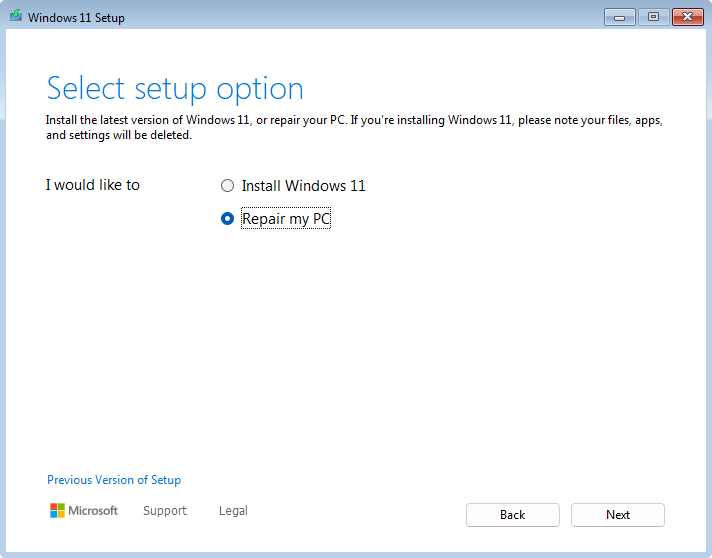
- Selecione Avançar e você acessará o Windows RE
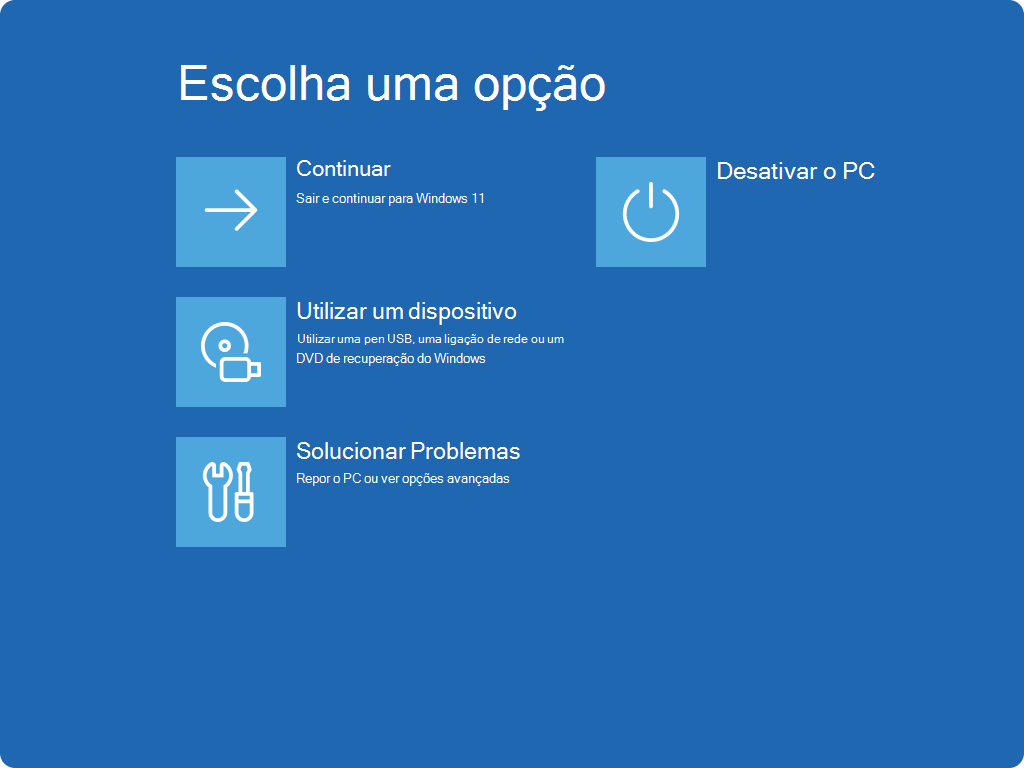
Ferramentas do Windows RE
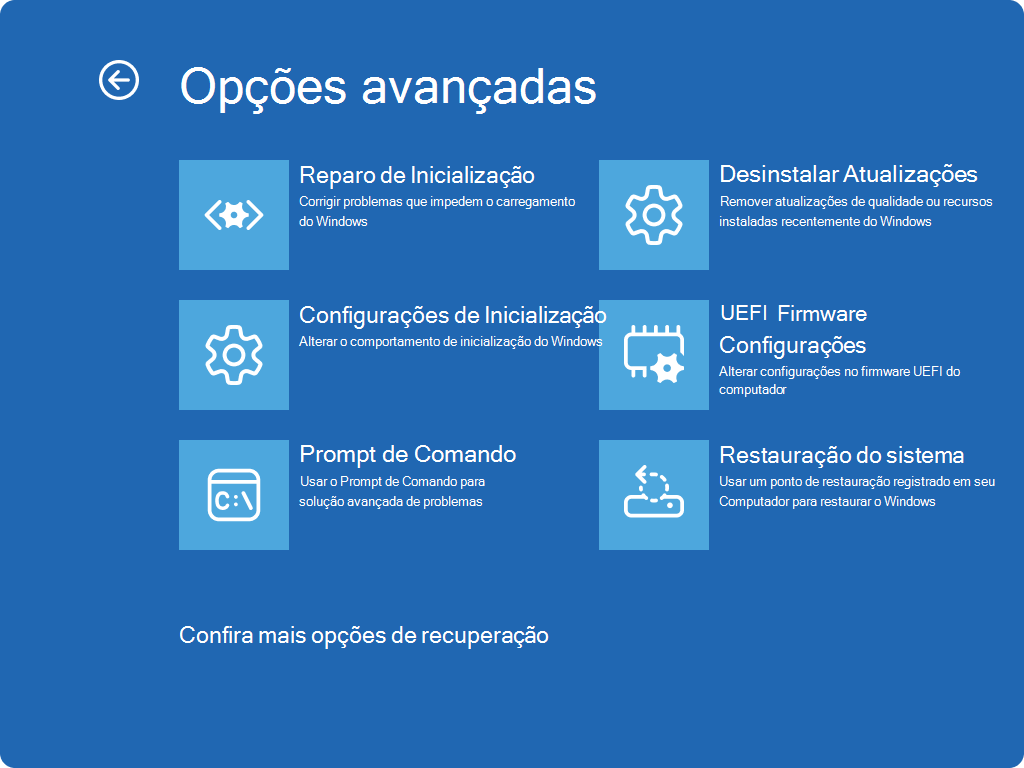
O Windows RE fornece um conjunto de ferramentas para ajudar a diagnosticar e reparar problemas que podem impedir que o Windows seja iniciado corretamente. Essas ferramentas incluem:
- Restauração pontual: essa ação reverte todo o computador, incluindo: aplicativos, configurações e arquivos pessoais para um ponto de restauração automática recente. Para saber mais, consulte Restauração pontual para Windows. Se a restauração pontual não estiver disponível ou se você precisar voltar mais de três dias, tente a Restauração do Sistema . A Restauração do Sistema reverte arquivos e configurações do sistema (mas não arquivos pessoais) e está disponível no Windows 10 e no Windows 11. Para saber mais, consulte Restauração do Sistema.
- Restaurar este computador: permite redefinir o computador para as configurações de fábrica, com opções para manter ou remover arquivos pessoais. Para saber mais, consulte Redefinir seu PC
- Reparo de Inicialização: essa ferramenta diagnostica e repara automaticamente problemas comuns que podem impedir a inicialização do Windows. Para saber mais, consulte Reparo de Inicialização
- Configurações de Inicialização: permite alterar várias opções de inicialização para ajudar a solucionar problemas e resolve problemas com o Windows. Para saber mais, consulte Configurações de inicialização do Windows
- Prompt de Comando: Fornece acesso a uma interface de linha de comando para solução de problemas avançada
- Desinstalar Atualizações: permite desinstalar atualizações instaladas recentemente do Windows
- Configurações de firmware UEFI: ao usar esta opção, seu dispositivo é reiniciado e leva você para a tela de configurações de firmware UEFI, onde você pode definir várias configurações de hardware, como ordem de inicialização, inicialização segura e outras opções no nível do sistema. Isso poderá ser útil se você precisar alterar as configurações para resolver problemas de compatibilidade de hardware ou para habilitar recursos específicos
- Recuperação da imagem do sistema: Permite restaurar o computador usando um backup da imagem do sistema
Observação
Se você criptografou seu dispositivo, precisará da chave de recuperação do BitLocker para usar determinadas ferramentas. Se você não souber a chave do BitLocker, consulte Localizar sua chave de recuperação do BitLocker.