Resumo
Se um dispositivo Windows tiver uma tela sensível ao toque, um teclado sensível ao toque poderá ser usado para inserir texto tocando em um teclado que aparece na tela. Tocar no teclado sensível ao toque pode ser feito com uma caneta ou uma ponta do dedo. O teclado sensível ao toque pode ser usado com o layout padrão ou com uma das várias outras opções disponíveis.
Selecione o tópico de interesse para obter mais informações:
Abrir o teclado virtual
Para abrir o teclado sensível ao toque:
Toque em onde você gostaria de inserir texto e o teclado sensível ao toque é aberto automaticamente.
Selecione o ícone
 na área da bandeja do sistema da barra de tarefas.
Observação
Se o ícone
não estiver presente na área de bandeja do sistema da barra de tarefas, consulte o artigo Habilitar e desabilitar o teclado sensível ao toque no Windows.
Definir quando o teclado sensível ao toque for aberto
Para definir quando o teclado sensível ao toque for aberto automaticamente, consulte o artigo Habilitar e desabilitar o teclado sensível ao toque no Windows.
Layouts do teclado virtual
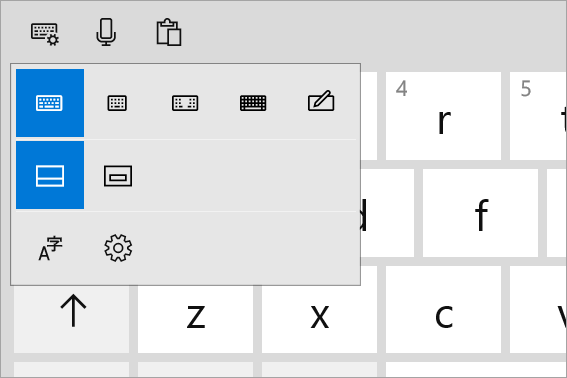
Há cinco layouts de teclado sensível ao toque diferentes que podem ser usados ao inserir texto com o teclado sensível ao toque. Há também dois layouts de teclado sensível ao toque específicos do japonês.
Para exibir e alternar entre as opções de layout do teclado sensível ao toque, selecione o ícone  de teclado no canto superior esquerdo do teclado sensível ao toque.
| Teclado | Descrição |
|---|---|
| Teclado padrão | Esse layout é otimizado para digitação de tela sensível ao toque. Ele tem chaves maiores e algumas chaves são removidas para facilitar a digitação. |
| Dividir teclado | Esse layout divide o teclado para que metade dele esteja perto da borda esquerda da tela e a outra metade esteja na borda direita da tela. Esse layout facilita a digitação ao segurar um dispositivo touchscreen com duas mãos. Nota: Não está disponível em todos os idiomas. |
| Teclado pequeno | Esse layout é um teclado compacto que pode ser movido para qualquer lugar na tela. É o mesmo teclado usado quando o teclado sensível ao toque é desencaixado. Nota: Não está disponível em todos os idiomas. |
| Teclado tradicional | Esse layout replica mais um teclado externo padrão. Ele tem todas as funções e inclui uma seleção expandida de chaves. |
| Painel de manuscrito | Esse layout abre um painel de manuscrito que uma caneta ou a ponta do dedo podem ser usadas para inserir texto. Se preferir usar a ponta dos dedos em vez de uma caneta:
|
| Layout de 12 chaves (somente japonês) | Um layout de teclado para caracteres japoneses que coloca chaves em uma grade 3x4. |
| Layout 50-on (somente japonês) | Um layout de teclado para caracteres japoneses que coloca chaves em uma grade com 5 linhas. Torna mais fácil para os alto-falantes japoneses encontrar um caractere Hiragana específico. |


Observação
A digitação baseada em swipe como a escrita de forma não está disponível em todos os idiomas.
Encaixe e desencaixe o teclado sensível ao toque
Para encaixar e desencaixar o teclado sensível ao toque, selecione o ícone ao lado do ícone Fechar no teclado sensível ao toque.
Encaixar e desencaixar o teclado sensível ao toque permite manter o teclado em uma posição estacionária ou movê-lo para um lugar diferente na tela para se adequar melhor ao seu estilo de trabalho.
Dica
Ao usar layouts de teclado padrão, split ou tradicional e o teclado sensível ao toque é desencaixado, ele muda para o layout de teclado pequeno .