
Utilize estas estratégias para obter os melhores resultados do Copilot no Excel.
Escrever pedidos eficazes
- Seja específico. Quanto mais detalhes fornecer, mais útil será a resposta do Copilot.
- Atribua um nome às colunas ou intervalos com os quais pretende que o Copilot trabalhe, especialmente no que se refere a pedidos de formatação e análise.
- Comece largo e, em seguida, refine. Se um resultado não estiver correto, adicione mais detalhes e peça ao Copilot para tentar novamente.
- Faça perguntas de seguimento para desenvolver um resultado anterior.
Para obter mais sugestões de pedido, consulte Preparar um ótimo pedido: a tirar o máximo partido do Copilot.
Personalizar o Copilot no Excel
O Copilot no Excel oferece opções de personalização. Devolver resultados com base nas suas preferências com a personalização. Crie diretrizes para um livro com regras. Use habilidades personalizadas para concluir tarefas repetíveis.
Escolha o seu modelo
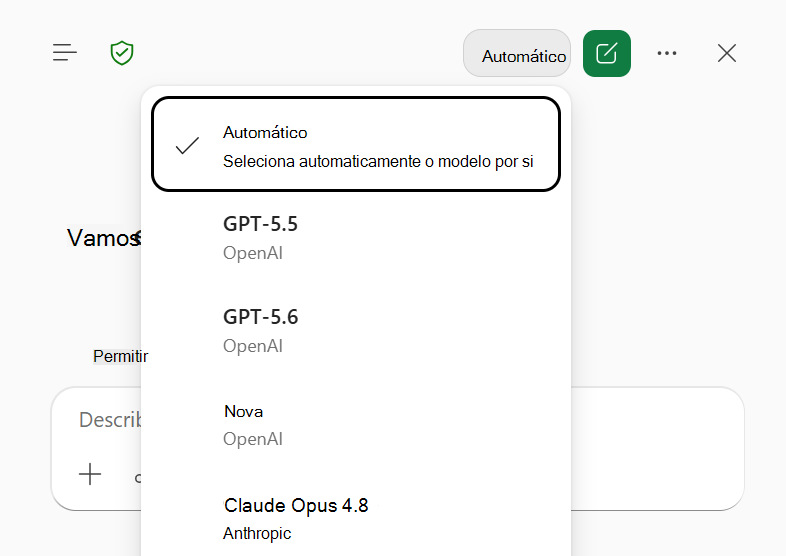
Antes de submeter um pedido, pode selecionar o modelo que prefere utilizar. O Copilot no Excel suporta os modelos Anthropic e OpenAI mais recentes. Para alternar entre modelos, utilize o menu seletor de modelos no canto superior direito do painel do Copilot no Excel. Por predefinição, o seletor de modelos está definido como Automático e o modelo é automaticamente escolhido por si.
Nota
Se tiver uma subscrição de Microsoft 365 Copilot comercial, o seu administrador tem de permitir o acesso a Anthropic modelos de IA ao permitir "fornecedores de IA para outros modelos linguísticos grandes" no Centro de Administração Microsoft 365. Para obter mais informações, consulte Anthropic como um subprocessador para o Microsoft Online Services.
A sua escolha de modelo aplica-se apenas à sessão ativa. Quando fechar o Excel ou terminar a sessão, o Copilot reverte para o modelo de IA generativa predefinido para o Microsoft 365.
Veja as suas conversações anteriores do Copilot no Excel
O acesso ao histórico de conversas do Copilot no Excel está atualmente a ser implementado para subscrições comerciais Microsoft 365 Copilot. Para aceder ao histórico de conversas, utilize o ícone de menu no canto superior esquerdo do painel do Copilot no Excel para abrir as suas conversações anteriores. As conversas são listadas com base na recenticidade, com a sua conversa mais recente no topo da lista. Selecione uma conversação na lista para vê-la.
Gerir a gravação automática dos seus livros do Copilot no Excel
O Copilot no Excel é executado em livros com a funcionalidade guardar automaticamente ativada ou desativada. Para experimentar as alterações do Copilot no Excel sem guardar automaticamente essas alterações num livro, desative a gravação automática. Para obter mais informações sobre guardar automaticamente, consulte Ativar a funcionalidade guardar automaticamente nas aplicações do Microsoft 365.
Rever o histórico de alterações do seu livro
Utilize o Copilot no Excel para explorar edições ao seu livro, como quem fez alterações e quando ocorreram alterações. Para mais informações, consulte Rever o histórico de alterações do seu livro com o Copilot no Excel.
Anular alterações com a vista de versões anteriores
Tenha cuidado ao editar com o Copilot para ficheiros confidenciais ou partilhados. O Copilot faz alterações diretas ao seu livro. Se precisar reverter as alterações, pode anulá-las ou ver versões anteriores a qualquer momento.