
Última atualização: agosto de 2026
Importante
Microsoft Copilot utiliza IA e pode cometer erros, interpretar mal instruções ou ser enganado por instruções ocultas maliciosas. Monitorize os resultados de perto e reveja os detalhes importantes, especialmente em tarefas que envolvem pagamentos, informações pessoais, comunicações com outras pessoas ou alterações a contas ou ficheiros. O Copilot irá pedir-lhe a sua aprovação ou devolver-lhe o controlo no caso de ações confidenciais. É responsável pelas ações que o Copilot toma em seu nome. Utilizar o Copilot significa que concorda com os Termos de Utilização. Consulte a nossa Declaração de Privacidade para obter mais informações.
Cowork para contas pessoais está atualmente disponível em pré-visualização. As funcionalidades, experiências e limites de utilização podem mudar durante o período de pré-visualização e podem variar com base nas condições do sistema à medida que são feitos melhoramentos.
Copilot Cowork executa tarefas em seu nome. Descreve o que precisa em linguagem natural e Cowork faz o trabalho ao criar documentos, redigir e enviar e-mails, agendar reuniões e gerir ficheiros. Pode rever e aprovar ações confidenciais antes que elas aconteçam.
Cowork está disponível para contas escolares ou profissionais e contas Microsoft pessoais. Este artigo ajuda-o a configurar Cowork para o seu tipo de conta e a concluir a primeira tarefa.
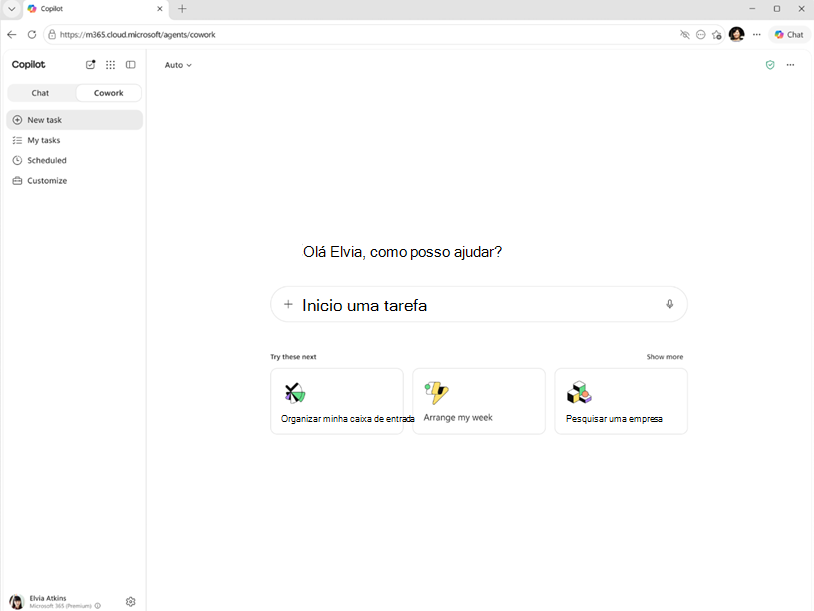
Para tarefas baseadas no browser, o Copilot interage com sites de uma forma semelhante à humana, como ao clicar, deslocar-se e escrever. Poderá observar a tarefa à medida que é executada, pará-la a qualquer momento ou assumir o controlo quando necessário. Algumas tarefas podem ser concluídas rapidamente, enquanto outras podem demorar mais, dependendo da complexidade. À medida que uma tarefa é executada, pode ver atualizações de progresso ou resultados intermédios. O Copilot irá parar e pedir a sua opinião se for necessária aprovação ou informação adicional.
O que pode fazer com Cowork
- Crie e edite Word documentos, folhas de cálculo do Excel, apresentações do PowerPoint e PDFs.
- Redija, responda, envie e-mails e faça a gestão do seu calendário.
- Faça a gestão dos seus ficheiros no OneDrive.
- Pesquise tópicos em várias fontes e compile os resultados.
- Preparar briefings e resumos diários.
- Execute pedidos numa agenda para que as tarefas periódicas aconteçam automaticamente.
Se iniciar sessão com uma conta escolar ou profissional, Cowork também pode publicar mensagens no Teams, procurar ficheiros e pessoas na sua organização e trabalhar com ficheiros no SharePoint.
Nota
Cowork está disponível para contas pessoais e escolares ou profissionais com funcionalidades semelhantes.
- Cowork para contas pessoais está em pré-visualização.
- Cowork para contas escolares ou profissionais está geralmente disponível. Saiba mais na Copilot Cowork descrição geral.
Configurar Cowork
A forma como obtém acesso a Cowork depende do tipo de conta com que inicia sessão. Em ambos os casos, Cowork é executado no seu browser em m365.cloud.microsoft e na aplicação de ambiente de trabalho Microsoft Copilot.
Para contas escolares ou profissionais
- Certifique-se de que tem uma licença Microsoft Copilot, Cowork ativada no seu ambiente Microsoft Copilot e faturação baseada na utilização e Cowork ativada. Detalhes adicionais podem ser encontrados na documentação do Learn.
Para contas pessoais (pré-visualização)
- Inicie sessão com uma conta Microsoft pessoal que tenha uma subscrição do Microsoft 365 elegível.
Iniciar uma conversação
Descreva o que pretende que Cowork fazer em linguagem natural ou selecione um dos pedidos sugeridos na home page.
- Abra Microsoft Copilot.
- Selecione Cowork no botão de alternar superior junto a Chat.
- Introduza o seu pedido na caixa de texto. Pode escrever até 16.000 carateres. Por exemplo: envie um e-mail para a equipe de marketing resumindo os resultados da campanha da semana passada.
Também pode:
Anexar ficheiros: arraste e largue ficheiros na caixa de texto, selecione Carregar imagens e ficheiros para navegar no seu dispositivo ou selecione Anexar ficheiros na nuvem para selecionar ficheiros do OneDrive ou, para contas empresariais, do SharePoint ou do Teams. Estas opções aparecem quando seleciona o sinal de adição (+) na caixa de texto.
Utilize a entrada de voz: Para responder o seu pedido em vez de escrever, selecione o botão de microfone na caixa de texto.
Acompanhe à medida que Cowork funciona
Depois de enviar a sua mensagem, Cowork processa o seu pedido e mostra cada passo da conversa:
- Indicador de raciocínio: mostra que Cowork está a processar o seu pedido.
- Mensagens de habilidade: indique quando Cowork carrega uma habilidade necessária, como "Preparando-se para compor e-mails" ou "Preparando-se para criar Word documentos".
- Atualizações passo a passo: mostre o que o Cowork está a fazer em cada fase, tal como "Compor o seu e-mail" ou "Criar a sua apresentação".
- Resposta de streaming: A resposta aparece em tempo real à medida que Cowork funciona.
- Cartões interativos: algumas respostas incluem cartões interativos com layouts estruturados, botões e exibições de dados diretamente na conversa.
Cowork também poderá fazer-lhe uma pergunta para esclarecer o seu pedido. Quando isto acontece, verá um conjunto de escolhas à escolha. Selecione uma opção, escreva a sua própria resposta ou selecione Ignorar para permitir que Cowork continuem sem entradas adicionais.
Se pensar noutra coisa enquanto Cowork ainda está a funcionar, pode enviar outra mensagem e Cowork ajustará a abordagem em função disso.
Aprovar ações
Antes Cowork executa determinadas ações, incluindo escrever ficheiros, pede permissão. A caixa de diálogo de aprovação mostra uma pré-visualização do que Cowork planeia fazer e um botão identificado com a ação específica.
- Botão Aprovar (por exemplo, Enviar, Publicar ou Criar): permita que esta ação específica prossiga.
- Cancelar: Pare esta ação.
Também pode colocar Cowork em pausa a qualquer momento (para concluir o passo atual ou imediatamente), retomá-la quando estiver pronto ou cancelar totalmente a tarefa.
Importante
É responsável pelas ações que o Copilot toma em seu nome.
Reveja sempre os detalhes na caixa de diálogo de aprovação antes de continuar. Verifique se os destinatários, os conteúdos e outros parâmetros estão corretos. Não ignore os pedidos de aprovação para ações sobre as quais não tem certezas, pois o Copilot pode cometer erros, interpretar instruções incorretas ou ser enganado.
O Copilot irá pedir a sua aprovação ou devolver-lhe o controlo de algumas ações para ajudar a reduzir o risco de resultados inesperados.
Estas incluem:
- Transações monetárias, tais como concluir uma compra ou submeter um pagamento.
- Enviar informações pessoais para sites externos, como nomes, endereços ou números de telefone.
- Ações que envolvam outras pessoas, como enviar e-mails ou mensagens.
- Ações de alteração de conta, incluindo eliminar ficheiros, modificar o armazenamento na nuvem, cancelar subscrições ou alterar definições de conta.
- Ações confidenciais, como envios relacionados à saúde, documentos governamentais ou alterações relacionadas à segurança. O Copilot só submete informações pessoais quando aprova uma ação que a envia para outro serviço ou site. Nestes cenários, mantém-se no controlo e tem de aprovar ou concluir explicitamente a ação. Para tarefas agendadas ou recorrentes, o Copilot pode pedir as aprovações necessárias durante a configuração para que a tarefa possa ser executada sem supervisão no futuro.
O Copilot pode pedir-lhe para assumir o controlo se um site restringir a interação automatizada, exigir passos de início de sessão adicionais ou interação manual (como para compras, reservas ou acesso a conteúdo protegido) ou apresentar outros desafios.
Rever ficheiros e resultados
Quando Cowork cria ou modifica ficheiros durante uma conversação, estes aparecem no painel lateral à direita. O painel lateral mostra o Progresso da tarefa, a Pasta de entrada com arquivos que você fornece como contexto e a pasta de saída com arquivos Cowork cria. Cada ficheiro de saída tem botões de Transferência e Pré-visualização .
Selecione qualquer ficheiro para abrir uma pré-visualização inline, expandi-lo para ecrã inteiro ou abri-lo na respetiva aplicação nativa. Também pode abrir ficheiros Cowork cria no OneDrive.
Sugestão
Quando Cowork produz vários arquivos de saída, selecione Baixar tudo na parte superior da lista de arquivos de saída para baixar todos os arquivos como um único arquivo zip.
Controlar a conversação
Pode gerir ou interromper o trabalho de Cowork em qualquer altura durante uma conversação:
- Pausa: Cowork termina o passo atual e, em seguida, é colocado em pausa. Também pode interromper para colocar em pausa imediatamente, mesmo a meio do passo.
- Retomar: Continuar de onde Cowork parou.
- Cancelar: parar totalmente a tarefa atual. Pode enviar uma nova mensagem sem ter de retomá-la.
Seja mais produtivo com o Cowork
À medida que Cowork funciona, incorpora competências especializadas para tarefas como criar documentos, gerir o seu calendário e preparar briefings. Quando utiliza uma nova competência durante a conversação, é apresentada uma mensagem como "A preparar para compor e-mails" e a competência aparece no painel lateral.
Se iniciar sessão com uma conta escolar ou profissional, pode expandir o Cowork com as suas competências personalizadas armazenadas no OneDrive e partilhar competências que cria com outras pessoas na sua organização. Para saber mais, consulte Partilhar competências e plug-ins.
Gerir as suas tarefas
Para ver todas as conversações com Cowork, selecione a vista As minhas tarefas. Utilize o menu pendente Filtros para mostrar apenas tarefas específicas, como as que precisam da sua intervenção, estão em curso, estão concluídas ou estão agendadas. Selecione uma tarefa para abrir a conversação e continuar a trabalhar.
Agende pedidos
Pode agendar um pedido para ser executado automaticamente numa determinada hora ou de forma recorrente. Os pedidos agendados são úteis para tarefas que pretende que Cowork processe regularmente, tais como briefing diário ou relatório de estado semanal.
Descreva a tarefa e o tempo na sua mensagem com linguagem natural, por exemplo, "Envie-me um briefing diário todas as manhãs às 9 da manhã". Cowork confirma o agendamento e pede a sua aprovação antes de o ativar. Pode editar, colocar em pausa ou cancelar pedidos agendados a partir do separador Agendadas na vista As minhas tarefas ou na secção Agendadas no painel lateral.
Fornecer feedback
Pode partilhar feedback de várias formas:
- Polegares para cima ou polegares para baixo: classifica uma resposta de Cowork diretamente na conversação.
- Feedback do documento: Ao pré-visualizar um ficheiro Cowork criado, utilize os controlos de feedback para o classificar.
- Feedback geral: para partilhar comentários mais abrangentes, abra o menu e selecione a opção feedback.
O que Cowork utiliza e armazena
O Copilot pode utilizar e armazenar dados limitados para executar e rever tarefas:
- Histórico de conversações e tarefas: os seus pedidos e as respostas do Copilot são guardados para que possa rever tarefas anteriores.
- Capturas de ecrã: Para tarefas baseadas no browser, o Copilot pode capturar capturas de ecrã de páginas com as quais interage para compreender e concluir a tarefa. O Copilot não efetua capturas de ecrã enquanto está no controlo do browser, embora as capturas de ecrã efetuadas assim que devolve o controlo do browser ao Copilot possam incluir informações que introduziu no ecrã. As tarefas fora do browser não capturam as capturas de ecrã das páginas. As capturas de ecrã são retidas por um período de tempo limitado e não são utilizadas para treino.
- Conexões: o Copilot pode ligar-se a outros serviços através de conectores que o utilizador autorizar para realizar tarefas, como redigir os seus e-mails ou gerir o seu calendário. O Copilot acede a informações destes serviços apenas conforme necessário para executar uma tarefa e, mediante a sua direção, pode fazê-lo de forma agendada, periódica ou contínua. O Copilot não armazena de forma independente as suas informações destes serviços. Pode ligar ou desassociar Conectores individuais em qualquer altura nas definições do Copilot.
Existem duas opções para gerir os conectores disponíveis no Cowork:
- Pode desligar totalmente o conector, o que remove totalmente o acesso à sua conta.
- Em alternativa, pode desativá-la, o que coloca Cowork utilização da mesma sem remover a ligação subjacente para que seja fácil voltar a ativá-la mais tarde.
Não deve conceder a Cowork acesso a quaisquer dados pessoais confidenciais ou sensíveis que não pretenda que Cowork utilize para executar atividades em seu nome. Isto inclui dados que possam revelar, por exemplo, a sua raça, religião, orientação sexual ou estado de saúde.
O Copilot não armazena informações confidenciais, como palavras-passe, números de cartões de crédito, detalhes da conta bancária ou números de identificação governamentais.
Cowork considerações de segurança
Cowork apresenta considerações de segurança adicionais porque pode agir em seu nome.
- Ações não intencionais: o Copilot pode interpretar mal o seu pedido ou agir de forma diferente do que espera. Reveja cuidadosamente os resultados da tarefa e pare uma tarefa se o comportamento parecer inesperado.
- Injeção de pedido: Alguns sites ou conteúdos podem incluir instruções ocultas ou enganosas destinadas a manipular sistemas automatizados. Deve manter-se atento. Acompanhe a tarefa de perto. Se o Copilot navegar para sites inesperados, pedir aprovações desconhecidas ou tentar ações que não pretendia, pause ou cancele a tarefa e reveja-a antes de continuar.
- Riscos financeiros: Cowork interações que envolvam compras ou pagamentos requerem a sua aprovação. Confirme sempre os detalhes antes de concluir uma transação.
- Riscos de privacidade: Cowork interações podem interagir com sites que solicitam ou processam dados pessoais ou confidenciais. O Copilot pedirá aprovação antes de submeter informações pessoais externamente. O Copilot inclui salvaguardas concebidas para ajudar a reduzir estes riscos, mas o utilizador continua a ser responsável por rever e aprovar ações importantes tomadas em seu nome.
- Ações que requerem o aconselhamento de um profissional: o Copilot não é um consultor profissional, pelo que não deve confiar nele para ações que exijam aconselhamento ou julgamento financeiro, jurídico, médico ou outro.
O Copilot utiliza políticas de segurança para reduzir o risco ao executar ações baseadas no browser. Embora Cowork possa interagir com muitos sites, não funciona com todos os sites. Algumas categorias de sites podem exigir a sua aprovação ou ser totalmente bloqueadas com base em políticas de segurança. Cowork pode pedir-lhe que assuma o controlo se um site restringir a interação automatizada, exigir passos de início de sessão adicionais ou interação manual (como compras, reservas ou acesso a conteúdo protegido) ou apresentar outros desafios.
Quando é necessária a aprovação do utilizador?
O Copilot irá pedir a sua aprovação ou devolver-lhe o controlo de determinadas ações para ajudar a reduzir o risco de resultados inesperados.
Estas incluem:
- Transações monetárias, tais como concluir uma compra ou submeter um pagamento.
- Enviar informações pessoais para sites externos, como nomes, endereços ou números de telefone.
- Ações que envolvam outras pessoas, como enviar e-mails ou mensagens.
- Ações que alteram a conta, incluindo eliminar ficheiros, modificar o armazenamento na nuvem, cancelar subscrições ou alterar definições de conta.
- Ações confidenciais, como submissões relacionadas à saúde, documentos governamentais ou alterações relacionadas à segurança.
O Copilot só submete informações pessoais quando aprova uma ação que a envia para outro serviço ou site. Nestes cenários, mantém-se no controlo e tem de aprovar ou concluir explicitamente a ação. Para tarefas agendadas ou recorrentes, o Copilot pode pedir as aprovações necessárias durante a configuração para que a tarefa possa ser executada sem supervisão no futuro.
Utilização de interações Cowork
A Microsoft só utilizará os seus dados de interação Cowork para os fins limitados explicados na Declaração de Privacidade da Microsoft para resolver problemas, diagnosticar erros, evitar abusos e para monitorizar, analisar e melhorar o desempenho, e para que possamos fornecer-lhe o Copilot.
Além disso, algumas interações Cowork estão sujeitas a revisão automatizada e humana para fins de melhoria do produto e segurança digital. Os registos de tarefas, capturas de ecrã e saídas são mantidos por períodos limitados para suportar funcionalidade, segurança e resolução de problemas.
Limitações
- Cowork podem interpretar mal instruções ambíguas ou demasiado amplas. Forneça pedidos claros e específicos para obter melhores resultados.
- Trate os documentos, e-mails e mensagens gerados por IA como rascunhos. Reveja sempre os conteúdos antes de aprovar ações de envio ou partilha.
- Reveja sempre os formulários que Cowork preencheu antes de enviar.
- As tarefas complexas com vários passos e muitas dependências podem nem sempre ser concluídas como esperado.
- Cowork só pode aceder aos dados e serviços que a sua conta está autorizada a utilizar.
- Cowork não consegue aceder a ficheiros armazenados no seu dispositivo local. Funciona com ficheiros no OneDrive e outros serviços de nuvem ligados.
- Cowork não pode eliminar ficheiros ou pastas no OneDrive ou SharePoint.
- A disponibilidade da entrada de voz depende do seu browser. Nem todos os browsers suportam esta funcionalidade.