
Nota
A aplicação Microsoft 365 Copilot chama-se agora aplicação Microsoft Copilot. Se utilizava anteriormente a aplicação Microsoft 365 Copilot para trabalho, procure o nome e ícone atualizados. A sua experiência na aplicação é a mesma.
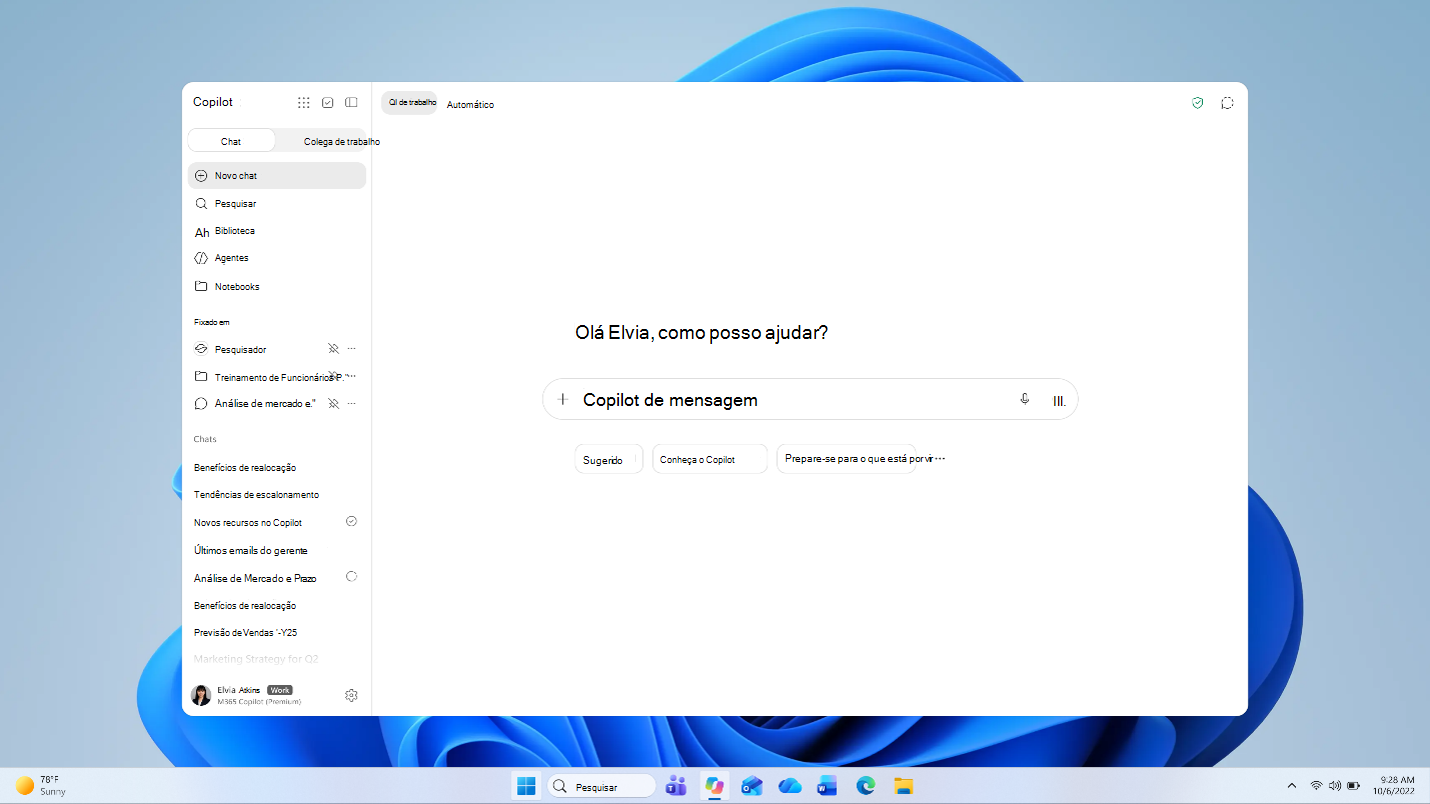
A aplicação Microsoft Copilot é a sua aplicação de IA para o trabalho. O Copilot liga-se às aplicações e conteúdos do Microsoft 365 que utiliza todos os dias, cria documentos, folhas de cálculo e apresentações elegantes, realiza tarefas com Cowork, permite-lhe escolher entre os principais modelos de IA, compreende o seu trabalho e a sua empresa através do QI do Trabalho e mantém os seus dados protegidos. Quando inicia sessão, a sua experiência adapta-se à sua conta: uma experiência profissional ou escolar licenciada com proteção de dados empresariais ou uma experiência pessoal para indivíduos, com ou sem uma subscrição Microsoft 365 Pessoal, Familiar ou Premium.
O que pode fazer com a aplicação Copilot
Nota
A disponibilidade das funcionalidades varia consoante o tipo de subscrição. Consulte Que licença tenho para verificar as funcionalidades incluídas no seu plano.
- Faça perguntas e obtenha respostas claras.
- Crie imagens e ficheiros Word, Excel e PowerPoint que estejam prontos para enviar e partilhar.
- Escolha entre os principais modelos de IA para a tarefa em questão.
- Delegue uma tarefa com vários passos com o Cowork e volte às tarefas concluídas.
- Carregue ou crie ficheiros e trabalhe com os mesmos.
Uma aplicação Copilot entre contas
Onde quer que utilize o Copilot no seu computador, Web ou dispositivo móvel, é a mesma assistente. A conta com a qual inicia sessão molda o que obtém.
- Conta escolar ou profissional (Microsoft Entra): uma conta Microsoft Entra é o seu início de sessão escolar ou profissional que lhe dá acesso seguro ao Copilot na sua organização.
- Conta pessoal (Conta Microsoft): A experiência pessoal para utilizadores individuais, familiares e premium.
Sugestão
Não sabe qual tem? Uma conta escolar ou profissional (Microsoft Entra ID) está associada ao seu e-mail profissional ou escolar; uma conta pessoal (uma Conta Microsoft) está associada ao seu e-mail pessoal. Pode ver em que conta está ao procurar a etiqueta "Profissional" ou "Pessoal" junto ao seu perfil no painel de navegação. Consulte Que licença tenho para obter detalhes.
Onde encontrar a aplicação Copilot
O Copilot está disponível de três formas:
- Ambiente de trabalho: A aplicação Microsoft Copilot no Windows e Mac.
- Web: Aceda a copilot.cloud.microsoft
- Dispositivos móveis: A aplicação Microsoft Copilot para iOS e Android.
Para uma configuração passo a passo, consulte Instalar a aplicação Copilot.
Aprenda a utilizar
Ao abrir a aplicação, verá um painel de navegação no lado esquerdo da aplicação.
- No painel de navegação, pode navegar pelas experiências do Copilot disponíveis para si, que podem incluir Chat, Biblioteca, Agentes, Pesquisa e Cowork.
- Na parte superior do painel de navegação, existe um menu de grelha onde pode iniciar as suas outras aplicações do Microsoft 365, como o Outlook, Word, Excel, PowerPoint e Teams.
- Verá o seu nome e avatar na parte inferior do painel de navegação.
- Também pode afixar diferentes experiências do Copilot que utiliza frequentemente, como determinados agentes, aplicações ou conversações de chat, no painel de navegação.
Um bom ponto de partida para começar a trabalhar com o Copilot é iniciar uma nova conversa, onde pode criar conteúdos, atualizar-se rapidamente e fazer perguntas.
Instalar a aplicação Copilot
Computador
Aceda à Microsoft Store para transferir a aplicação de ambiente de trabalho do Windows ou aceda à página de transferência para transferir a aplicação de ambiente de trabalho para Mac.
Web
Aceda a www.copilot.com para aceder à aplicação Web.
Dispositivos móveis
- iOS (iOS 16.0 ou posterior): Instale a aplicação Copilot a partir do App Store Apple.
- Android: Instale a aplicação Copilot a partir da Google Play Store.
Inicie sessão na aplicação Copilot
Iniciar sessão desbloqueia mais, incluindo o histórico de conversas, mais criação de imagens, conversações mais longas, sessões de voz alargadas e outras funcionalidades.
- Conta profissional ou escolar: Inicie sessão com a sua conta escolar ou profissional (Microsoft Entra ID).
- Conta pessoal: Inicie sessão com uma Conta Microsoft pessoal, ID Apple ou Conta Google.
Que conta tenho?
- Conta Microsoft (MSA): Uma conta pessoal para serviços de consumidor, como o Outlook, o OneDrive e o XBOX, normalmente associada ao seu e-mail pessoal.
- Microsoft Entra ID: Uma conta escolar ou profissional que as organizações utilizam para gerir o acesso ao Microsoft 365, ao Azure e a outras aplicações empresariais, normalmente associadas ao seu e-mail escolar ou profissional.
- Pode ver em que conta está ao procurar a etiqueta "Profissional" ou "Pessoal" junto ao seu perfil no painel de navegação.
Remover a aplicação Copilot
Se precisar de remover a aplicação Copilot do Windows:
- Windows 11: Abra asAplicações>de Definições>Aplicações instaladas. Encontre o Copilot, abra o menu Mais opções (...) e escolha Desinstalar.
- Windows 10: Abra as Aplicações de Definições>. Encontre o Copilot e escolha Desinstalar.