
|
O suporte orientado no seu browser pode fornecer soluções digitais para problemas do Office Experimente o suporte orientado |
|---|
Se estiver a ter problemas ao configurar o seu e-mail no Outlook clássico, queremos ajudar. Selecione uma opção abaixo para obter mais informações.
Sugestão
Se for um proprietário de uma pequena empresa à procura de mais informações sobre como configurar o Microsoft 365, visite Ajuda para pequenas empresas & aprendizagem.
Selecione qualquer cabeçalho abaixo e este será aberto para mostrar mais informações:
Falha na configuração automática ao adicionar uma conta no Outlook clássico
Poderá precisar de uma aplicação-palavra-passe
Ao adicionar uma conta no Outlook clássico: se souber que introduziu corretamente o seu e-mail e palavra-passe, a configuração poderá ter falhado porque precisa de utilizar uma palavra-passe de aplicação em vez da palavra-passe habitual. Veja Poderá ter de utilizar uma palavra-passe de aplicação.
Se estiver a tentar configurar uma conta do iCloud, siga os passos em Adicionar ou gerir uma conta de e-mail do iCloud no Outlook. Para contas do Gmail, consulte Adicionar uma conta do Gmail ao Outlook.
Configurar a sua conta manualmente
Se o Outlook clássico ainda não conseguir encontrar definições para a sua conta de e-mail ou se receber um erro durante a configuração, em muitos casos, pode configurar a sua conta manualmente.
Importante
A configuração manual no Outlook clássico não é possível para contas do Microsoft 365 ou do Exchange Server, a menos que pretenda utilizar POP ou IMAP para ligar a essas contas. Contacte o seu administrador para determinar se o acesso POP ou IMAP está ativado para a sua conta.


Selecione Ficheiro. Em Informações da Conta, selecione Adicionar Conta.


Introduza o seu e-mail de terceiros e, em seguida, selecione Opções> avançadasDeixe-me configurar a minha conta manualmente.
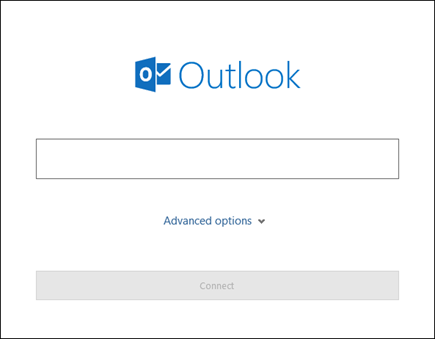

Selecione POP ou IMAP.


Introduza a palavra-passe da sua conta e, em seguida, selecione Ligar.


Se a configuração falhar,selecione Alterar Definições da Conta. Atualize as informações da conta com as que recebeu do seu fornecedor de e-mail ou obteve a partir do tópico Referência de nomes de servidores POP e IMAP. Selecione Ligar.
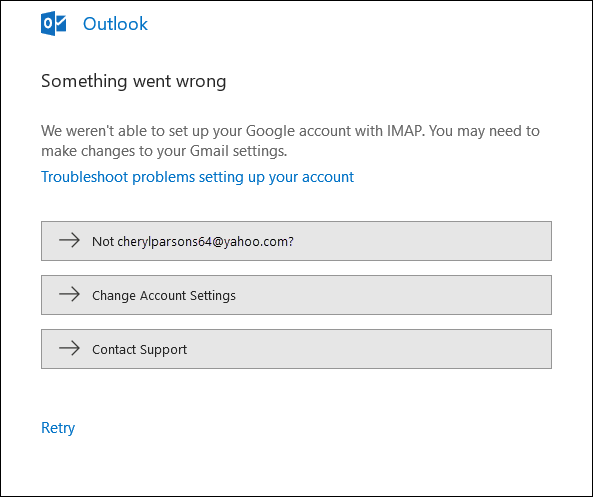

Selecione Concluído para começar a utilizar o Outlook.

O Outlook Clássico não está a sincronizar as minhas mensagens e pastas na minha conta de correio
Se espera que o Outlook clássico sincronize mensagens existentes e pastas de correio personalizadas e estas não estejam a ser apresentadas, verifique novamente e certifique-se de que está a utilizar o tipo de conta correto para a sua conta; por exemplo, um endereço Hotmail.com ou Live.com deve estar a utilizar Outlook.com como o tipo de conta, não o Exchange ou o Microsoft 365.
O Outlook Clássico nunca me pede uma palavra-passe
Se tentar adicionar uma conta IMAP ao Outlook clássico, por exemplo uma conta do Gmail, uma conta Apple, uma conta Yahoo ou uma conta do seu ISP local e não lhe for pedido para introduzir a sua palavra-passe, utilize os seguintes passos para resolver o problema.
Na página de detalhes de IMAP, certifique-se de que a opção Pedir a Autenticação por Palavra-passe Segura (SPA) no inicio de sessão está Desmarcada.
Se isto não funcionar:
- Abra o Painel de Controlo ao premir a tecla Windows, escrever Painel de Controlo e selecionar Painel de Controlo nos resultados de pesquisa.
- Selecione Correio.
- Selecione Contas de E-mail…
- No separador E-mail, selecione Novo.
- Introduza o seu nome e endereço de e-mail e, em seguida, introduza a sua palavra-passe nas caixas Palavra-passe e Escreva Novamente a Palavra-passe. Em seguida, selecione Seguinte.
- Siga os passos no ecrã para concluir a configuração da sua conta. Poderá ser-lhe pedido que introduza a sua palavra-passe mais uma vez.
- Quando a configuração da conta estiver concluída, selecione Concluir.
O Outlook Clássico continua a pedir-me uma palavra-passe
Se o Outlook clássico lhe pedir repetidamente uma palavra-passe durante a configuração, certifique-se de que o caps lock não está ativado. As palavras-passe são sensíveis a maiúsculas e minúsculas. Isto também poderá acontecer se tiver introduzido o seu nome de utilizador incorretamente. O seu nome de utilizador é o seu endereço de e-mail completo, por exemplo tony@contoso.com.
Se já enviou e recebeu e-mails do Outlook clássico e agora o Outlook pede-lhe repetidamente para reintroduzir a sua palavra-passe, uma das duas coisas pode ter acontecido.
- Alterou a sua palavra-passe com o seu fornecedor de e-mail (por exemplo, o Gmail) e não atualizou o Outlook.
- A sua palavra-passe expirou. Algumas contas empresariais têm políticas que exigem que altere a sua palavra-passe de poucos em poucos meses.
Para atualizar a sua palavra-passe no Outlook, consulte Alterar ou atualizar a sua palavra-passe de e-mail.
Quero alterar a minha palavra-passe
A sua palavra-passe de e-mail está armazenada no Outlook. No entanto, se quiser alterar a sua palavra-passe com o seu fornecedor de e-mail, terá de visitar o respetivo site ou suporte técnico. Em alternativa, contacte o seu administrador de e-mail. primeiro tem de alterar a palavra-passe no Yahoo.com. Após alterar a palavra-passe com o seu fornecedor de e-mail, poderá atualizar a palavra-passe no Outlook. Consulte Alterar ou atualizar a sua palavra-passe de e-mail para obter mais informações.
Não consigo receber novas mensagens de e-mail
Se não consegue receber novas mensagens de e-mail, existem vários passos de resolução de problemas que pode utilizar.
- Procure Trabalhar Offline na parte inferior da janela clássica do Outlook. Se vir este texto, selecione o separador Enviar/Receber na parte superior do ecrã. Em seguida, selecione o botão Trabalhar Offline para desativar o modo offline.
- Se não estiver a trabalhar offline, abra um browser e veja se consegue navegar na Internet. Se não conseguir, verifique a sua ligação de rede.
- Verifique as suas definições de conta em relação às informações na nossa Referência de nomes de servidores POP e IMAP. Consulte Alterar ou atualizar a sua palavra-passe de e-mail para obter ajuda sobre como ver as suas definições de conta.
Não consigo enviar mensagens
Se as suas mensagens estiverem bloqueadas na Caixa de Saída ou não estiverem a ser entregues aos destinatários pretendidos, consulte Corrigir mensagens que estão bloqueadas na pasta Caixa de Saída.
Atualizar definições de e-mail
Se precisar de atualizar as definições da conta POP ou IMAP do seu e-mail, aceda às definições da conta POP e IMAP para obter mais informações.
O meu Outlook clássico não se parece com nenhuma destas imagens
Existem diversas formas de enviar e receber e-mail e múltiplas versões do Outlook disponíveis. Se as imagens nestes tópicos não corresponderem ao que vê no seu ecrã, poderá estar a utilizar uma versão diferente do Outlook. Consulte Que versão do Outlook possuo? para obter mais informações.
O meu problema não está listado aqui
Se estiver a ter um problema que não é resolvido por uma das opções acima, visite o Microsoft Q&Uma Comunidade do Outlook onde pode fazer perguntas e encontrar respostas de especialistas na comunidade.