Os suplementos do Outlook fornecem soluções para o ajudar a interagir melhor com o Outlook e a concluir tarefas nas suas mensagens e compromissos sem sair do Outlook.
Embora alguns suplementos sejam instalados pelo seu administrador de e-mail, pode instalar outros a partir da Loja Office ou a partir de um ficheiro.
Selecione uma opção de separador abaixo para a versão do Outlook que está a utilizar.
Que versão do Outlook possuo?
Nota
Se os passos neste separador Novo Outlook não funcionarem, poderá ainda não estar a utilizar o novo Outlook para Windows. Selecione Outlook Clássico e, em alternativa, siga esses passos.
Instalar suplementos a partir da loja | Instalar suplementos personalizados | Suplementos instalados por Administração | Utilizar umadisponibilidade de Suplemento em | caixas de correio partilhadas |Eliminar um suplemento
Instalar um suplemento a partir da Loja Office no novo Outlook
No novo Outlook, aceda ao friso ou barra de navegação e selecione Mais aplicações>Adicionar aplicações.
Sugestão
Também pode aceder à Loja a partir do botão Aplicações para instalar um suplemento diretamente a partir de uma mensagem ou compromisso. Para obter orientações sobre como localizar o botão Aplicações para aceder a suplementos durante a leitura ou composição de um item de correio, consulte Utilizar um suplemento no Outlook.
Na página Aplicações , procure o suplemento que pretende a partir da lista disponível. Em alternativa, se estiver atrás de um suplemento específico, introduza o respetivo nome na caixa de pesquisa. Quando encontrar o suplemento que pretende instalar, selecione-o para saber mais sobre o suplemento e rever a política de privacidade.
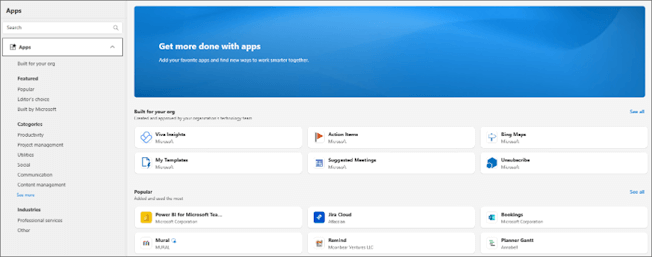
Quando estiver pronto para instalar o suplemento, selecione Adicionar.
Instalar um suplemento personalizado a partir de um ficheiro no novo Outlook
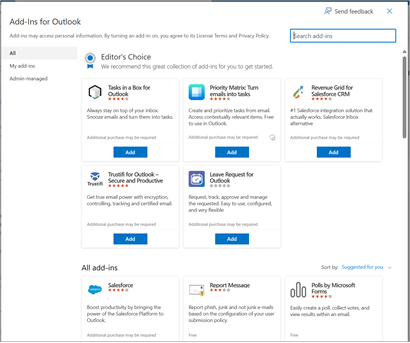
No seu browser preferido, aceda a Outlook na Web e a janela Suplementos para Outlook será aberta.
Nota
Atualmente, a instalação de suplementos personalizados a partir de um ficheiro XML só está disponível através da caixa de diálogo Suplementos para Outlook . A equipa está a trabalhar para suportar esta funcionalidade na nova Loja no Outlook (Mais aplicações>Adicionar Aplicações).
Selecione Os meus suplementos.
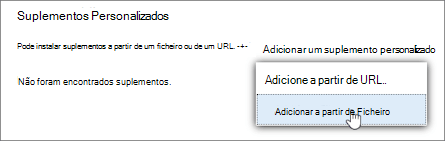
Na secção Suplementos Personalizados, selecione Adicionar um suplemento personalizado e, em seguida, selecione Adicionar a partir do ficheiro.
Nota
A opção Adicionar a partir do URL já não está disponível para instalar um suplemento do Outlook personalizado. Como solução, abra o URL no seu browser preferido para transferir o ficheiro de suplemento e, em seguida, utilize a opção Adicionar a partir de Ficheiro para instalá-lo.
Selecione o ficheiro XML do suplemento.
Selecione Instalar para instalar o suplemento.
Suplementos instalados pelo administrador de TI
Se fizer parte de uma organização e um novo suplemento for instalado automaticamente pelo seu administrador de TI, o suplemento estará disponível na superfície de leitura ou composição onde foi concebido para funcionar. Para obter orientações sobre como aceder a um suplemento, consulte Utilizar um suplemento no Outlook.
Utilizar um suplemento no novo Outlook
A localização onde um suplemento está instalado depende se está a ler ou a compor um item de correio.
Utilizar um suplemento ao ler uma mensagem no novo Outlook
Selecione uma mensagem no Painel de Leitura ou abra uma mensagem numa janela separada.
Selecione Mais aplicações no friso ou Aplicações na barra de ação da mensagem.
Sugestão
Aceda rapidamente aos seus suplementos ao afixá-los no friso e na barra de ação. Para afixar um suplemento, selecione Mais aplicações no friso. Em seguida, clique com o botão direito do rato no suplemento aplicável e selecione Afixar. O suplemento será apresentado no friso e na barra de ação de uma mensagem. 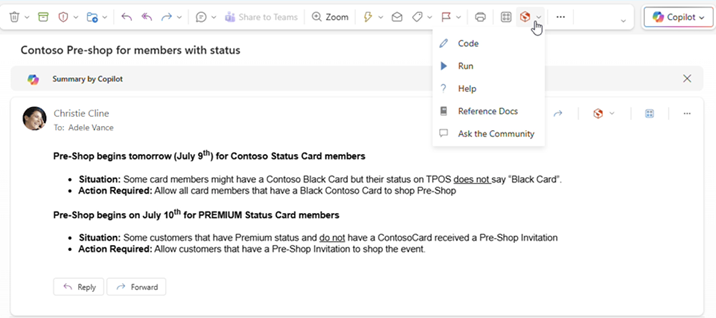
Para remover um suplemento, siga as mesmas instruções para abrir o menu Mais aplicações e, em seguida, selecione Remover no suplemento aplicável.
A opção Mais aplicações no friso.
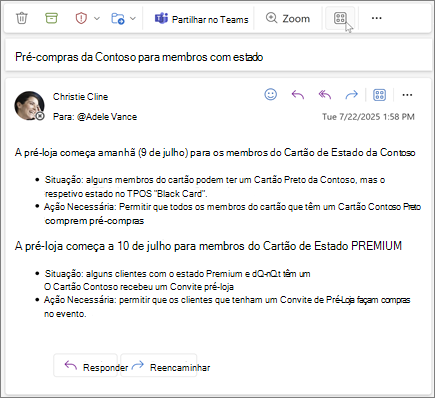
A opção Aplicações na barra de ação.

Utilizar um suplemento ao compor uma mensagem no novo Outlook
Crie uma nova mensagem ou responda a uma existente.
No friso, selecione o separador Mensagem e, em seguida, selecione o suplemento que pretende utilizar.
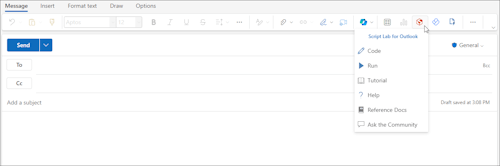
Se o suplemento não aparecer no friso, selecione Aplicações para ver os suplementos instalados.
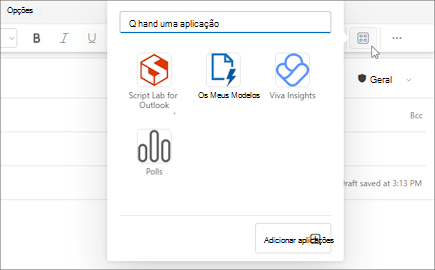
Utilizar um suplemento durante a visualização ou agendamento de uma reunião ou compromisso no novo Outlook
Abra um compromisso existente ou crie um novo.
Sugestão
Se quiser utilizar um suplemento numa reunião ou compromisso existente, tem de abrir a reunião ou compromisso numa janela de pop-up para ver o friso.
No friso, selecione o suplemento que pretende utilizar.
Disponibilidade do suplemento quando offline
Quando o seu computador está offline, os suplementos do Outlook e o Microsoft 365 e o Arquivo Copilot não estão disponíveis. A tabela seguinte descreve o comportamento de determinados tipos de suplementos quando o computador está offline ou tem uma ligação intermitente.
Sugestão
- Se precisar de assistência para identificar o tipo de suplemento que está a utilizar, contacte a equipa de suporte técnico da sua organização.
- Para administradores, pode configurar políticas de caixa de correio para garantir que os suplementos verificam a conformidade das mensagens antes de serem enviados quando uma ligação de rede é restabelecida. Para saber mais, consulte a secção "Disponibilidade de suplementos quando offline" de Desenvolver suplementos do Outlook para o novo Outlook no Windows.
|
Cenário |
Painel de tarefas e suplementos sem IU |
Suplementos baseados em eventos |
| Sem ligação à Internet quando o Outlook é iniciado |
Os suplementos instalados não aparecem no friso ou na barra de ação. |
Uma vez que o Outlook não consegue determinar que suplementos estão instalados enquanto estiver offline, os suplementos baseados em eventos não podem ser executados quando ocorre o evento que processam. Por exemplo, um suplemento não pode inserir automaticamente a sua assinatura personalizada quando cria uma nova mensagem.
Se estiver a utilizar um suplemento que verifica as suas mensagens a enviar antes de serem enviadas, quando seleciona Enviar enquanto está offline, dependendo da política de caixa de correio aplicada à sua organização, a mensagem a enviar é guardada na pasta Rascunhos ou Caixa de Saída . As mensagens guardadas na pasta Caixa de Saída são enviadas automaticamente quando estiver novamente online. No entanto, tem de enviar manualmente todas as mensagens que foram guardadas na pasta Rascunhos . Para obter assistência, contacte a equipa de suporte técnico da sua organização. |
| É estabelecida uma ligação após iniciar o Outlook enquanto está offline |
Os suplementos instalados são apresentados no friso e na barra de ação. |
O Outlook consegue identificar que suplementos estão instalados. Os suplementos instalados podem ser executados quando ocorre o evento que processam. |
| O computador perde a ligação enquanto o Outlook está a ser utilizado |
Se perder a ligação ao utilizar o Outlook, os suplementos instalados não serão executados. É apresentada uma caixa de diálogo ou notificação para notificar que está offline. |
Se perder a ligação, o comportamento difere consoante o tipo de suplemento baseado em eventos instalado.
Suplementos que são executados no envio: o comportamento varia consoante a forma como o suplemento está configurado. Para obter mais informações, contacte a equipa de suporte técnico da sua organização.
Outros suplementos baseados em eventos: o suplemento não é ativado quando ocorre o evento que processa. |
| Uma ligação é restabelecida |
Os suplementos instalados podem executar operações novamente. |
Os suplementos instalados retomam o processamento de eventos quando ocorrem. As mensagens guardadas na pasta Caixa de Saída são enviadas automaticamente quando estiver novamente online. No entanto, tem de enviar manualmente todas as mensagens que foram guardadas na pasta Rascunhos para que os suplementos baseados em eventos aplicáveis possam executar verificações de compatibilidade nas mesmas. Para obter assistência, contacte a equipa de suporte técnico da sua organização. |
Para obter informações sobre como trabalhar offline no novo Outlook para Windows, consulte Trabalhar offline no Outlook.
Disponibilidade de suplementos em caixas de correio partilhadas
A tabela seguinte descreve a disponibilidade dos suplementos em caixas de correio partilhadas. Tenha em atenção que o comportamento pode ser diferente consoante a caixa de correio partilhada tenha sido promovida para uma conta completa (para saber mais, consulte Gerir definições de caixa de correio partilhada no novo Outlook).
|
Cenário |
Caixa de correio partilhada não promovida para conta completa |
Caixa de correio partilhada promovida para conta completa |
| Suplemento instalado pelo utilizador |
Não pode instalar suplementos numa caixa de correio partilhada. Os suplementos que instalar são adicionados à sua caixa de correio principal. |
Não pode instalar suplementos numa caixa de correio partilhada. A Loja Office não aparece no friso da caixa de correio. |
| Suplemento instalado por um administrador |
Os administradores não devem implementar suplementos numa caixa de correio partilhada. Em vez disso, devem implementar um suplemento na caixa de correio principal de um utilizador.
Assim que um suplemento for implementado na sua caixa de correio, pode utilizar o suplemento numa caixa de correio partilhada, desde que o suplemento cumpra determinados requisitos (consulte os seguintes cenários para disponibilidade de suplementos em modos de leitura e composição). |
|
| Suplementos predefinidos do Outlook |
Os suplementos predefinidos do Outlook estão disponíveis para utilização em caixas de correio partilhadas. Os suplementos predefinidos podem incluir Os Meus Modelos, Anular a Subscrição e Itens de Ação.
Se não tiver os suplementos predefinidos no Outlook, a sua organização poderá ter os suplementos desativados. Para obter mais assistência, contacte o administrador. |
|
| Modelos criados com o suplemento Os Meus Modelos |
Os modelos que criar são guardados na sua caixa de correio principal. Embora possa utilizar estes modelos nas suas caixas de correio principais e partilhadas, os outros utilizadores que têm acesso à caixa de correio partilhada não podem aceder a estes modelos. Para obter mais informações, consulte Criar um modelo de mensagem de e-mail. |
Os modelos que criar são guardados na caixa de correio partilhada. Estes modelos podem ser editados ou utilizados por qualquer pessoa com acesso à caixa de correio partilhada, desde que também abram a caixa de correio partilhada no novo Outlook no Windows e promovam-na para uma conta completa. Os modelos partilhados não podem ser acedidos por ninguém, incluindo o criador do modelo, a partir de outras plataformas. Isto inclui o novo Outlook no Windows se a caixa de correio partilhada não tiver sido promovida para uma conta completa. Por outro lado, os modelos criados noutras plataformas não podem ser acedidos a partir de uma caixa de correio partilhada que tenha sido promovida para uma conta completa. Para obter mais informações, consulte Criar um modelo de mensagem de e-mail. |
| Suplemento utilizado no modo de leitura |
Os suplementos instalados na sua caixa de correio principal têm de ser configurados para suportar caixas de correio partilhadas. Para obter mais assistência, contacte o administrador. |
|
| Suplemento utilizado no modo de composição |
Pode utilizar suplementos instalados na sua caixa de correio principal que são suportados no modo de composição. |
Os suplementos têm de ser instalados na sua caixa de correio principal e têm de ser configurados para suportar caixas de correio partilhadas. Para obter mais assistência, contacte o administrador. |
Eliminar um suplemento no novo Outlook
- Aceda ao friso ou barra de navegação e selecione
 Mais aplicações>Adicionar aplicações.
- Na página Aplicações , selecione Gerir as suas aplicações.
- Em Gerir as suas aplicações, localize a aplicação que pretende eliminar e selecione Mais opções>Remover.
Instalar suplementos a partir da loja | Instalar suplementos personalizados | Utilizar um suplemento | Disponibilidade de suplementos em caixas de correio partilhadas
Instalar um suplemento a partir da Loja Office no Outlook clássico
Abra o Outlook clássico.
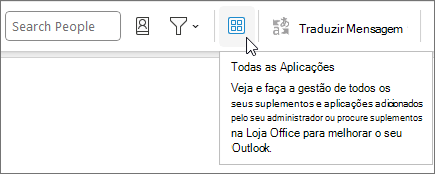
No friso, selecione Home All Apps(Home>All Apps). Se o Friso Simplificado estiver configurado no seu cliente do Outlook, selecione o botão de reticências (...) no friso e, em seguida, selecione Todas as Aplicações.
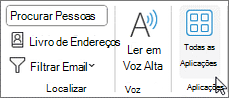
Nota
- A partir do Outlook para Windows Versão 2303 (Compilação 16215.10000), o botão Todas as Aplicações substitui o botão Obter Suplementos no frisopara ver os suplementos instalados e aceder à Loja Office. Se estiver a utilizar uma versão anterior do Outlook, verá o botão Obter Suplementos .
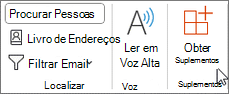
- Se não vir Todas as Aplicações no friso, o administrador poderá ter desativado os suplementos para a sua organização.
Consoante a sua versão clássica do Outlook ou tipo de conta, selecione Adicionar Aplicações ou Obter Suplementos.
A caixa de diálogo apresentada varia consoante tenha a opção Adicionar Aplicações ou Obter Suplementos disponível para si.
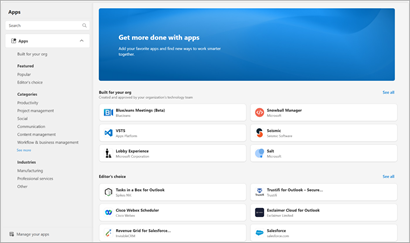
Se tiver selecionado Adicionar Aplicações, é apresentada a caixa de diálogo Aplicações .
Se selecionou Obter Suplementos, é apresentada a caixa de diálogo Suplementos para Outlook .
Procure o suplemento que pretende a partir da lista disponível. Em alternativa, se estiver atrás de um suplemento específico, introduza o respetivo nome na caixa de pesquisa. Quando encontrar o suplemento que pretende instalar, selecione-o para saber mais sobre o suplemento e rever a política de privacidade.
Quando estiver pronto para instalar o suplemento, selecione Adicionar.
Instalar um suplemento personalizado a partir de um ficheiro XML
No seu browser preferido, aceda a https://aka.ms/olksideload. Esta ação abre Outlook na Web e, em seguida, carrega a caixa de diálogo Suplementos para Outlook após alguns segundos.
Nota
Atualmente, a instalação de suplementos personalizados a partir de um ficheiro XML só está disponível através da caixa de diálogo Suplementos para Outlook . A equipa está a trabalhar para suportar esta funcionalidade na nova Loja no Outlook (Todas as Aplicações>Adicionam Aplicações).
Selecione Os meus suplementos.
Na secção Suplementos Personalizados , selecione Adicionar um suplemento personalizado e, em seguida, selecione Adicionar a partir de Ficheiro.
Nota
A opção Adicionar a partir do URL já não está disponível para instalar um suplemento do Outlook personalizado. Como solução, abra o URL no seu browser preferido para transferir o ficheiro de suplemento e, em seguida, utilize a opção Adicionar a partir de Ficheiro para instalá-lo.
Selecione o ficheiro XML do suplemento.
Selecione Instalar para instalar o suplemento.
Utilizar um suplemento no Outlook clássico
Consoante o tipo de suplemento que instalou, o suplemento será apresentado numa das seguintes áreas no Outlook.
Importante
- Certifique-se de que o Painel de Leitura no Outlook está definido como Direita ou Inferior. Caso contrário, os suplementos estarão indisponíveis. Para configurar o Painel de Leitura,selecioneVer> Painel de Leitura.
- Se estiver a mudar do Outlook para Windows clássico para o novo Outlook para Windows, tenha em atenção que a localização dos suplementos é diferente para cada cliente. A localização dos suplementos no novo Outlook para Windows depende se está a ler ou a compor um item de correio. Para obter orientações sobre como utilizar suplementos no novo Outlook para Windows, consulte Utilizar suplementos no novo Outlook para Windows.
Suplementos no friso no Outlook clássico
Determinados suplementos são adicionados ao friso da superfície de leitura ou composição adequada de uma mensagem ou compromisso. Para utilizar este tipo de suplemento, execute o seguinte:
No Outlook clássico, navegue para o friso.
Sugestão
Se quiser utilizar um suplemento numa reunião ou compromisso, tem de abrir a reunião ou compromisso numa janela de pop-up para ver o friso.
Selecione o separador do friso adequado. O separador varia consoante a superfície de correio atual.
- Se estiver a ler uma mensagem, selecione o separador Base .
- Se estiver a compor uma mensagem, selecione o separador Mensagem .
- Se estiver a ver ou agendar um compromisso, selecione o separador Compromisso .
- Se estiver a ver ou agendar uma reunião, selecione o separador Reunião .
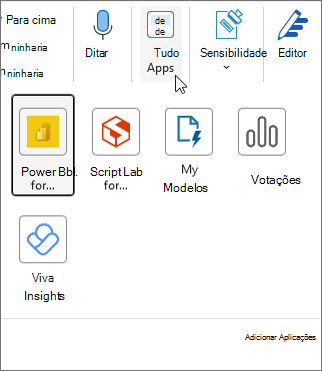
Selecione o botão de suplemento no friso. Se o suplemento não aparecer no friso, selecione Todas as Aplicações para ver os suplementos instalados.
Suplementos na barra de aplicações no Outlook clássico
Determinados suplementos são adicionados à barra de aplicações no Outlook. Para utilizar este tipo de suplemento, navegue para a barra de aplicações no lado esquerdo do Outlook. Em seguida, selecione o suplemento que pretende executar.

Se o ícone do suplemento não aparecer na barra de aplicações, selecione Mais Aplicações para ver os suplementos instalados.
Disponibilidade de suplementos em caixas de correio partilhadas
A tabela seguinte descreve a disponibilidade dos suplementos em caixas de correio partilhadas. Para obter orientações sobre como aceder a caixas de correio partilhadas no Outlook clássico no Windows, consulte Abrir e utilizar uma caixa de correio partilhada no Outlook.
|
Cenário |
Comportamento |
| Suplemento instalado pelo utilizador |
Não pode instalar suplementos numa caixa de correio partilhada. Os suplementos que instalar são adicionados à sua caixa de correio principal. |
| Suplemento instalado por um administrador |
Os administradores não devem implementar suplementos numa caixa de correio partilhada. Em vez disso, devem implementar um suplemento na caixa de correio principal de um utilizador.
Assim que um suplemento for implementado na sua caixa de correio, pode utilizar o suplemento numa caixa de correio partilhada, desde que o suplemento cumpra determinados requisitos (consulte os seguintes cenários para disponibilidade de suplementos em modos de leitura e composição). |
| Suplementos predefinidos do Outlook |
Os suplementos predefinidos do Outlook estão disponíveis para utilização em caixas de correio partilhadas. Os suplementos predefinidos podem incluir Os Meus Modelos, Anular a Subscrição e Itens de Ação.
Se não tiver os suplementos predefinidos no Outlook, a sua organização poderá ter os suplementos desativados. Para obter mais assistência, contacte o administrador. |
| Modelos criados com o suplemento Os Meus Modelos |
Os modelos que criar são guardados na sua caixa de correio principal. Embora possa utilizar estes modelos nas suas caixas de correio principais e partilhadas, os outros utilizadores que têm acesso à caixa de correio partilhada não podem aceder a estes modelos. Para obter mais informações, consulte Criar um modelo de mensagem de e-mail. |
| Suplemento utilizado no modo de leitura |
Os suplementos instalados na sua caixa de correio principal têm de ser configurados para suportar caixas de correio partilhadas. Para obter mais assistência, contacte o administrador. |
| Suplemento utilizado no modo de composição |
Pode utilizar suplementos instalados na sua caixa de correio principal que são suportados no modo de composição. |
Nota
Outlook na Web só está disponível se estiver a utilizar uma conta escolar ou profissional e tiver uma licença válida.
Instalar suplementos a partir da loja | Instalar suplementos personalizados | Suplementos instalados por Administração | Utilizar umadisponibilidade de Suplementos | em caixas de correio partilhadas
Instalar um suplemento a partir da Loja Office para Outlook na Web
No Outlook na Web, navegue para o friso ou barra de aplicações no lado esquerdo do cliente. Em seguida, selecione Mais aplicações>Adicionar aplicações.
Na página Aplicações , procure o suplemento que pretende a partir da lista disponível. Em alternativa, se estiver atrás de um suplemento específico, introduza o respetivo nome na caixa de pesquisa. Quando encontrar o suplemento que pretende instalar, selecione-o para saber mais sobre o suplemento e rever a política de privacidade.
Quando estiver pronto para instalar o suplemento, selecione Adicionar.
Instruções para o Outlook na Web clássico
- Selecione
 Definições>Gerir suplementos.
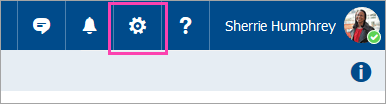
- Para obter suplementos gratuitos, utilize os botões de alternar para ativar ou desativar os mesmos. Para obter versões de avaliação gratuitas e suplementos pagos, selecione Obter para terminar a sua compra.
Também pode instalar mais suplementos a partir da Loja Office.
Instalar um suplemento personalizado a partir de um ficheiro
No seu browser preferido, aceda a Outlook na Web e a janela Suplementos para Outlook será aberta.
Nota
Atualmente, a instalação de suplementos personalizados a partir de um ficheiro XML só está disponível através da caixa de diálogo Suplementos para Outlook . A equipa está a trabalhar para suportar esta funcionalidade na nova Loja no Outlook (Mais aplicações > Adicionar Aplicações).
Selecione Os meus suplementos.
Na secção Suplementos Personalizados , selecione Adicionar um suplemento personalizado e, em seguida, selecione Adicionar a partir do ficheiro.
Nota
A opção Adicionar a partir do URL já não está disponível para instalar um suplemento do Outlook personalizado. Como solução, abra o URL no seu browser preferido para transferir o ficheiro de suplemento e, em seguida, utilize a opção Adicionar a partir de Ficheiro para instalá-lo.
Selecione o ficheiro XML do suplemento.
Selecione Instalar para instalar o suplemento.
Feche a caixa de diálogo Suplementos para Outlook . Em seguida, atualize a página Outlook na Web.
Suplementos implementados por administradores
Se fizer parte de uma organização e um novo suplemento for instalado automaticamente pelo seu administrador de TI, o suplemento estará disponível na superfície de leitura ou composição onde foi concebido para funcionar. Para obter orientações sobre como aceder a um suplemento, consulte a secção Utilizar um suplemento no Outlook.
Utilizar um suplemento no Outlook na Web
A localização onde um suplemento está instalado depende se está a ler ou a compor um item de correio.
Utilizar um suplemento ao ler uma mensagem no Outlook na Web
Selecione uma mensagem no Painel de Leitura ou abra uma mensagem numa janela separada.
Selecione Mais aplicações no friso ou Aplicações na barra de ação da mensagem.
Sugestão
Aceda rapidamente aos seus suplementos ao afixá-los no friso e na barra de ação. Para afixar um suplemento, selecione Mais aplicações no friso. Em seguida, clique com o botão direito do rato no suplemento aplicável e selecione Afixar. O suplemento será apresentado no friso e na barra de ação de uma mensagem.
Para remover um suplemento, siga as mesmas instruções para abrir o menu Mais aplicações e, em seguida, selecione Remover no suplemento aplicável.
A opção Mais aplicações no friso.
A opção Aplicações na barra de ação.
Utilizar um suplemento ao compor uma mensagem no Outlook na Web
Crie uma nova mensagem ou responda a uma existente.
No friso, selecione o separador Mensagem e, em seguida, selecione o suplemento que pretende utilizar.
Se o suplemento não aparecer no friso, selecione Aplicações para ver os suplementos instalados.
Utilizar um suplemento durante a visualização ou agendamento de uma reunião ou compromisso no Outlook na Web
Abra um compromisso existente ou crie um novo.
Sugestão
Se quiser utilizar um suplemento numa reunião ou compromisso existente, tem de abrir a reunião ou compromisso numa janela de pop-up para ver o friso.
No friso, selecione o suplemento que pretende utilizar.
Disponibilidade de suplementos em caixas de correio partilhadas
A tabela seguinte descreve a disponibilidade dos suplementos em caixas de correio partilhadas. Tenha em atenção que o comportamento pode diferir consoante a caixa de correio partilhada esteja aberta no mesmo painel que a sua caixa de correio principal ou num separador ou janela separado utilizando a opção Abrir outra caixa de correio .
Para obter orientações sobre como aceder a caixas de correio partilhadas no Outlook na Web, consulte Abrir e utilizar uma caixa de correio partilhada no Outlook.
|
Cenário |
Caixa de correio partilhada aberta no mesmo separador ou janela |
Caixa de correio partilhada aberta num separador ou janela separado |
| Suplemento instalado pelo utilizador |
Não pode instalar suplementos numa caixa de correio partilhada. Os suplementos que instalar são adicionados à sua caixa de correio principal. |
Não pode instalar suplementos numa caixa de correio partilhada. A Loja Office não aparece no friso da caixa de correio. |
| Suplemento instalado por um administrador |
Os administradores não devem implementar suplementos numa caixa de correio partilhada. Em vez disso, devem implementar um suplemento na caixa de correio principal de um utilizador.
Assim que um suplemento for implementado na sua caixa de correio, pode utilizar o suplemento numa caixa de correio partilhada, desde que o suplemento cumpra determinados requisitos (consulte os seguintes cenários para disponibilidade de suplementos em modos de leitura e composição). |
|
| Suplementos predefinidos do Outlook |
Os suplementos predefinidos do Outlook estão disponíveis para utilização em caixas de correio partilhadas. Os suplementos predefinidos podem incluir Os Meus Modelos, Anular a Subscrição e Itens de Ação.
Se não tiver os suplementos predefinidos no Outlook, a sua organização poderá ter os suplementos desativados. Para obter mais assistência, contacte o administrador. |
|
| Modelos criados com o suplemento Os Meus Modelos |
Os modelos que criar são guardados na sua caixa de correio principal. Embora possa utilizar estes modelos nas suas caixas de correio principais e partilhadas, os outros utilizadores que têm acesso à caixa de correio partilhada não podem aceder a estes modelos. Para obter mais informações, consulte Criar um modelo de mensagem de e-mail. |
Os modelos que criar são guardados na caixa de correio partilhada. Estes modelos podem ser editados ou utilizados por qualquer pessoa com acesso à caixa de correio partilhada, desde que abram a caixa de correio utilizando a opção Abrir outra caixa de correio . Os modelos partilhados não podem ser acedidos por ninguém, incluindo o criador do modelo, a partir de outras plataformas. Isto inclui Outlook na Web se a caixa de correio partilhada estiver aberta no mesmo separador que a sua caixa de correio principal. Por outro lado, os modelos criados noutras plataformas não podem ser acedidos a partir de uma caixa de correio partilhada aberta através da opção Abrir outra caixa de correio . Para obter mais informações, consulte Criar um modelo de mensagem de e-mail. |
| Suplemento utilizado no modo de leitura |
Os suplementos instalados na sua caixa de correio principal têm de ser configurados para suportar caixas de correio partilhadas. Para obter mais assistência, contacte o administrador. |
|
| Suplemento utilizado no modo de composição |
Pode utilizar suplementos instalados na sua caixa de correio principal que são suportados no modo de composição. |
Os suplementos têm de ser instalados na sua caixa de correio principal e têm de ser configurados para suportar caixas de correio partilhadas. Para obter mais assistência, contacte o administrador. |
Perguntas mais frequentes
Como funcionam os suplementos?
Os suplementos instalados estão ativados por predefinição, mas ser-lhe-á pedido para dar consentimento na primeira vez que os executar se precisarem de aceder aos seus dados. A maioria dos suplementos só tem acesso aos dados na mensagem de e-mail em que está a trabalhar.
Quando instala um suplemento no novo Outlook, este também será apresentado noutras versões do Outlook. Por exemplo, se instalar um suplemento no novo Outlook, também verá o suplemento quando abrir Outlook na Web.
Todos os suplementos são validados pela Microsoft, incluindo os que instala a partir da Loja Office. Para obter mais informações, consulte a declaração de privacidade e a secção de termos e condições no formulário de consentimento do suplemento.
O suplemento envia os meus dados para um serviço de terceiros? Se sim, porquê?
O suplemento pode enviar dados para o próprio serviço, mas apenas para completar a tarefa que pediu. Todos os suplementos são necessários para cumprir com as políticas de privacidade e padrões da Microsoft. Para obter mais detalhes, veja a declaração de privacidade do suplemento.
Aceda à Loja Office e procure o suplemento que procura. Em seguida, selecione o suplemento para localizar informações como a descrição geral, requisitos, classificações e revisões.
Artigos relacionados
Utilizar suplementos no Outlook para Mac
