Pode ativar o reencaminhamento automático para reencaminhar ou redirecionar mensagens recebidas para outra conta.
Selecione uma opção de separador abaixo para a versão do Outlook que está a utilizar.
Que versão do Outlook possuo?
Nota
Se os passos neste separador Novo Outlook não funcionarem, é possível que ainda não esteja a utilizar o novo Outlook para Windows. Selecione o separador Outlook Clássico e siga esses passos.
Como ativar o encaminhamento automático no novo Outlook
Na janela superior do novo Outlook, selecione Definições
SelecioneReencaminhamento de Correio>.
Nota
Poderá ser-lhe pedido para iniciar sessão na página Reencaminhamento e IMAP. Nesse caso, terá de concluir a autenticação antes de as definições de Reencaminhamento, POP e IMAP ficarem disponíveis.
Ative o botão Ativar reencaminhamento , introduza o endereço de e-mail de reencaminhamento e selecione Guardar.
Sugestão
Se quiser que uma cópia da mensagem original permaneça na sua caixa de correio, selecione Manter uma cópia das mensagens reencaminhadas.
Como desativar o encaminhamento automático no novo Outlook
- Na janela superior do novo Outlook, selecione Definições
- SelecioneReencaminhamento de Correio>.
- Alterne o botão Desativar reencaminhamento e selecione Guardar.
Pode encaminhar ou redirecionar automaticamente as suas mensagens de e-mail configurando uma regra de Caixa de Entrada no Outlook clássico. Isso é útil se pretender ler e responder a mensagens de outra conta de e-mail ou quando quiser que outra pessoa receba e responda ao seu e-mail na sua ausência.
Como ativar o encaminhamento automático no Outlook clássico
No Outlook clássico, no friso, selecione o separador Base , em seguida, na secção Mais comandos , selecione Regras>Gerir Regras & Alertas.
Se tiver mais do que uma conta de e-mail configurada, no separador Email Regras, certifique-se de que a opção Aplicar alterações a esta pasta está definida para o endereço de e-mail a partir do qual pretende começar. Caso contrário, avance para o passo seguinte.
Selecione Nova Regra.
Em Iniciar a partir de uma regra em branco, selecione Aplicar regra nas mensagens recebidas. Selecione Seguinte.
Em que condição(ões) pretende verificar?
Não selecione quaisquer condições nem edite a descrição da regra nos passos 1 ou 2.
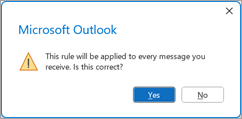
Selecione Seguinte e, em seguida, selecione Sim a Esta regra será aplicada a todas as mensagens recebidas.
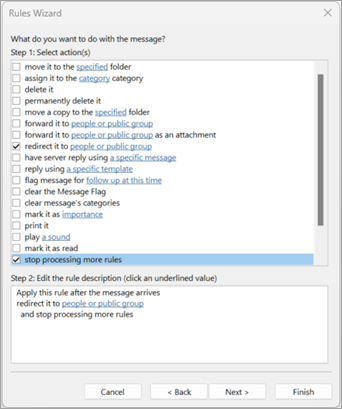
Em O que pretende fazer com a mensagem?
Em Passo 1: selecionar ação(ões), selecione redirecioná-la para pessoas ou grupo público e parar de processar mais regras.
Em Passo 2: editar a descrição da regra, selecione a ligação das pessoas ou do grupo público .
Na caixa de diálogo Endereço da Regra , em Livro de Endereços, selecione a lista de contactos que contém o endereço para o qual pretende reencaminhar.
- Na caixa Para , na parte inferior, introduza o endereço de e-mail para o qual pretende reencaminhar todo o correio. Selecione OK. Deverá ver o endereço de e-mail para o qual pretende inserir todos os seus e-mails reencaminhados na regra no Passo 2.
Selecione Concluir, selecione Aplicar e, em seguida, selecione OK.
Ao verificar pela primeira vez que as mensagens estão a ser reencaminhadas com êxito, verifique a pasta de Lixo ou Spam para ver se as mensagens reencaminhadas foram colocadas na mesma.
Artigos relacionados
Responder ou reencaminhar uma mensagem de e-mail
Gerir mensagens de e-mail através de regras
Como ativar o encaminhamento automático no Outlook na Web
Na parte superior da janela no Outlook na Web, selecione Definições
SelecioneReencaminhamento de Correio>.
Nota
Poderá ser-lhe pedido para iniciar sessão na página Reencaminhamento e IMAP. Nesse caso, terá de concluir a autenticação antes de as definições de Reencaminhamento, POP e IMAP ficarem disponíveis.
Ative o botão Ativar reencaminhamento , introduza o endereço de e-mail de reencaminhamento e selecione Guardar.
Sugestão
Se quiser que uma cópia da mensagem original permaneça na sua caixa de correio, selecione Manter uma cópia das mensagens reencaminhadas.
Como desativar o encaminhamento automático no Outlook na Web
- Na parte superior da janela no Outlook na Web, selecione Definições
- SelecioneReencaminhamento de Correio>.
- Alterne o botão Desativar reencaminhamento e selecione Guardar.
Artigos relacionados
Criar, responder ou reencaminhar mensagens de e-mail no Outlook na Web
Como ativar o encaminhamento automático no Outlook.com
Na parte superior da página Outlook.com, selecione Definições
SelecioneReencaminhamento de Correio> e IMAP.
Nota
Poderá ser-lhe pedido para iniciar sessão na página Reencaminhamento e IMAP. Nesse caso, terá de concluir a autenticação antes de as definições de Reencaminhamento, POP e IMAP ficarem disponíveis.
Selecione Ativar reencaminhamento, introduza o endereço de e-mail de reencaminhamento e selecione Guardar.
Como desativar o encaminhamento automático no Outlook.com
- Na parte superior da página Outlook.com, selecione Definições
- SelecioneReencaminhamento de Correio> e IMAP.
- Selecione Desativar encaminhamento e selecione Salvar.
Consulte também
Utilizar regras para reencaminhar mensagens automaticamente
