
Nota
Os passos listados neste artigo serão atualizados em breve para refletir a nova experiência de Microsoft Planner, que está atualmente a ser implementada para os clientes. Saiba mais sobre o novo Planner em Perguntas frequentes sobre o Planner.
Se estiver a trabalhar a partir de um ambiente de Nuvem da Comunidade Governamental (GCC), GCC High ou Departamento de Defesa (DoD), continue a consultar as instruções neste artigo.
Após iniciar um plano, pode adicionar tarefas para indicar o que precisa de ser feito.
Introduza um nome de tarefa na caixa em Tarefa e, em seguida, selecione Adicionar tarefa.
Sugestão
Para listar várias tarefas rapidamente, escreva o nome de uma tarefa na caixa em Itens pendentes, prima Enter e, em seguida, continue a escrever para adicionar a tarefa seguinte.
Não vê uma caixa? Clique no sinal de adição (+) para ver a caixa e adicionar uma tarefa.

Adicionar detalhes a uma tarefa
As tarefas podem ter muitos detalhes diferentes no Planner. Pode decidir aquilo que pretende incluir ou não, assim como a forma como pretende apresentar as suas tarefas no Quadro.
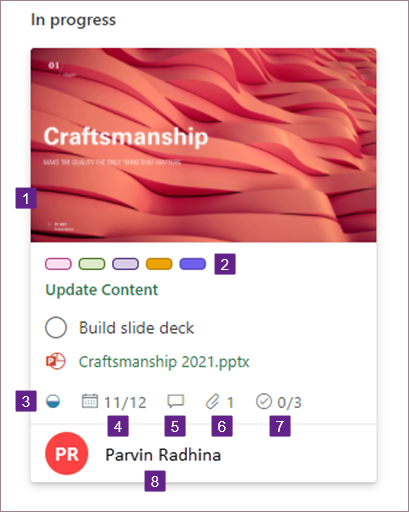
- Definir uma imagem de pré-visualização para uma tarefa
- Sinalizar as suas tarefas com etiquetas
- Definir e atualizar o progresso das tarefas
- Adicionar datas de início e datas para conclusão às tarefas
- Debater uma tarefa com a sua equipa
- Anexar ficheiros, fotografias ou ligações
- Adicionar uma lista de verificação a uma tarefa
- Copiar tarefas do Planner
- Veja a quem foi atribuída a tarefa e Adicionar pessoas ao seu plano
O que devo fazer a seguir?
O que deve fazer a seguir depende daquilo que sabe sobre o seu trabalho e da forma como quer acompanhar o plano. Considere organizar as suas tarefas em grupos e adicionar as pessoas com quem vai trabalhar.