
A sua biblioteca de documentos do SharePoint oferece várias formas de trabalhar com os seus ficheiros, desde criar ficheiros a copiar e movê-los entre pastas. Pode ver o trabalho que você ou outros fizeram nos ficheiros e guardar versões anteriores que pode restaurar se necessário. O utilizador e a sua equipa têm muito controlo sobre onde, o quê e como trabalhar com os seus ficheiros.
Criar um novo documento, ligação ou pasta numa biblioteca de documentos
Depois de criar uma biblioteca de documentos do SharePoint, terá de adicionar conteúdos. Pode começar por criar ou carregar documentos e ficheiros.
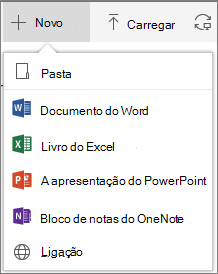
Quando escolhe um novo documento do Microsoft 365, é criado um ficheiro genérico na biblioteca (Document.docx, book.xlsx, etc.) e é aberto um documento em branco na respetiva aplicação. O seu administrador ou proprietário do SharePoint ou Microsoft 365 podem definir tipos de documento diferentes. Para obter mais informações, consulte Criar um novo arquivo em uma biblioteca de documentos.
Para organizar os seus ficheiros, pode utilizar pastas numa biblioteca de documentos. Para mais informações sobre como adicionar pastas à sua biblioteca, consulte Criar uma pasta numa biblioteca de documentos
Editar ficheiros numa biblioteca de documentos
Files associados a aplicações do Microsoft 365 como Word, Excel e PowerPoint podem ser abertos e editados online quando clica no nome do ficheiro numa biblioteca de documentos. Quando edita no Microsoft 365, todas as alterações são guardadas automaticamente.
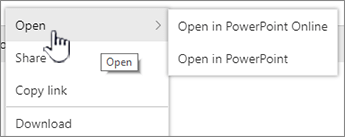
Quando tem uma aplicação de ambiente de trabalho, como o Word, esta será apresentada quando abrir ou editar o ficheiro. Se escolher uma aplicação de ambiente de trabalho, o documento será aberto na aplicação e poderá editá-lo como qualquer outro ficheiro. Ao contrário da versão online do Word, Excel ou PowerPoint, para manter as alterações, tem de guardar explicitamente o documento antes de sair.
Se não tiver uma aplicação associada a um ficheiro, terá uma opção para transferir o ficheiro. Consulte Editar um documento numa biblioteca de documentos para obter mais informações sobre como abrir e editar ficheiros.
Eliminar ficheiros de uma biblioteca de documentos
Se um item numa biblioteca de documentos já não for necessário, pode eliminá-lo. Quando elimina uma pasta, o SharePoint também elimina quaisquer ficheiros ou pastas nela contidos. Consulte Eliminar uma pasta, ficheiro ou ligação de uma biblioteca de documentos para obter mais informações.
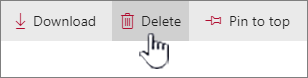
Se eliminar um item mas precisar de o recuperar, poderá conseguir restaurá-lo a partir da reciclagem. Consulte Restaurar conteúdo eliminado na Reciclagem de um site do SharePoint para obter mais informações.
Dar entrada ou saída de ficheiros para edição exclusiva
Quando dá saída de um ficheiro, está a impedir que outras pessoas façam alterações. Isto ajuda a impedir que os colegas anulem ou substituam as alterações uns dos outros.
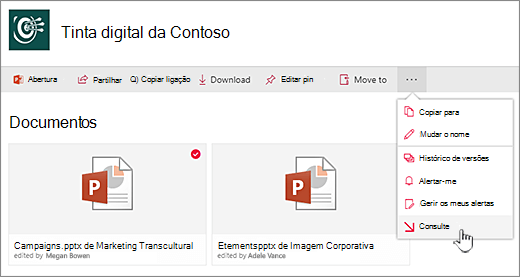
Enquanto tiver dado saída de um ficheiro, mais ninguém o pode dar saída ou editar. Quando voltar a dar entrada do ficheiro, as outras pessoas podem ver as alterações que fez. Para obter mais informações, consulte Dar saída ou dar entrada de ficheiros numa biblioteca de documentos.
Ver a atividade em ficheiros numa biblioteca de documentos
Quando trabalha com uma equipa, pode monitorizar a atividade dos ficheiros, tal como adicionar, eliminar e editar numa biblioteca de documentos para se certificar de que tudo está bem encaminhado. Pode ver a atividade de ficheiros de um único item ou uma descrição geral de toda a atividade numa biblioteca de documentos.
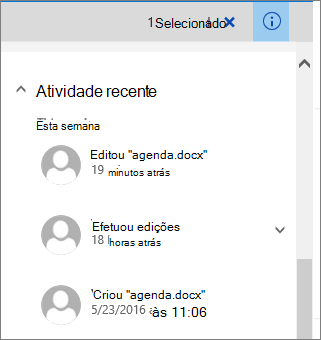
Pode expandir alguns itens em atividade recente para obter mais detalhes sobre onde os ficheiros foram atualizados. Consulte Atividade de ficheiros numa biblioteca de documentos para obter mais informações sobre como ver a atividade de ficheiros.
Ver e trabalhar com o histórico de versões de ficheiros numa biblioteca de documentos
O histórico de versões do SharePoint no Microsoft 365 cria uma nova versão dos ficheiros que são guardados ou verificados numa biblioteca de documentos.
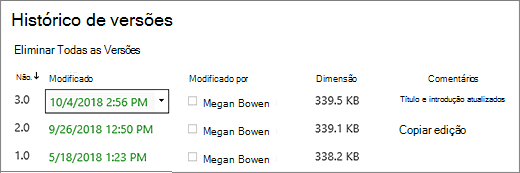
No Histórico de Versões, pode ver os comentários que foram adicionados quando foi dada entrada do ficheiro, o tamanho do ficheiro e a data em que foi dada entrada ou guardado numa biblioteca de documentos. Também pode optar por restaurar ou eliminar uma versão do ficheiro. Consulte Ver o histórico de versões de um ficheiro numa biblioteca de documentos do SharePoint para obter mais informações.
Ver e editar informações de ficheiro numa biblioteca de documentos
A sua biblioteca de documentos armazena propriedades individuais como o nome do ficheiro, título e hashtags para os seus ficheiros, pastas e ligações, bem como para os próprios itens.
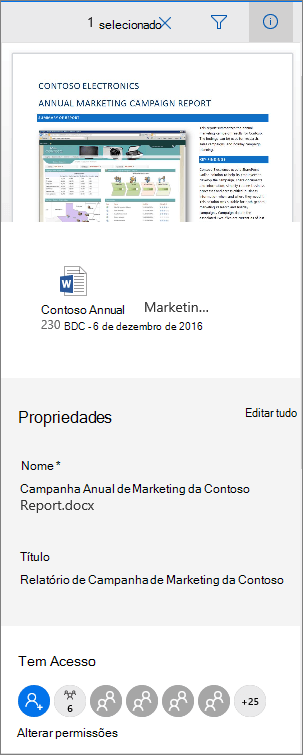
Pode ver e editar as propriedades do nome, título ou hashtag em cada item da sua biblioteca de documentos. Consulte Ver e editar informações sobre um ficheiro, pasta ou ligação numa biblioteca de documentos para ver e editar estas propriedades.
Estamos atentos ao seu feedback!
Atualizado em: 16 de outubro de 2018
Este artigo foi útil? Se foi útil, informe-nos na parte inferior desta página. Caso não tenha sido útil, informe-nos relativamente ao que considerou confuso ou em falta. Inclua a sua versão do SharePoint, SO e browser. Utilizaremos o seu feedback para verificar os factos, adicionar informações e atualizar este artigo.