
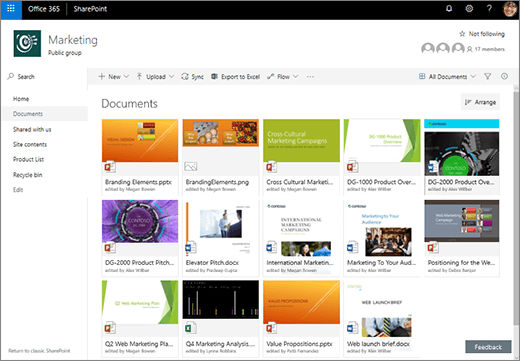
Uma biblioteca de documentos proporciona um local seguro para armazenar ficheiros, onde pode encontrá-los facilmente, trabalhar em conjunto e aceder aos mesmos a partir de qualquer dispositivo e em qualquer altura. Por exemplo, pode utilizar uma biblioteca de documentos num site no SharePoint para armazenar todos os ficheiros relacionados com um determinado projeto ou cliente específico. Adicionar ficheiros ou mover ficheiros entre pastas é tão fácil como arrastá-los e largá-los de uma localização para outra.
Nota
O seu ecrã tem um aspeto diferente? O seu administrador pode ter uma experiência clássica definida na biblioteca de documentos. Se assim for, consulte Introdução às bibliotecas. Se for proprietário de uma biblioteca de documentos, proprietário do site ou administrador, consulte Mudar a experiência predefinida de bibliotecas de documentos de nova para clássica para obter os passos para predefinir a experiência.
Nota
Algumas funcionalidades só estão atualmente disponíveis na experiência clássica. Clique em Regressar ao SharePoint clássico no canto inferior esquerdo da página para mudar para a experiência clássica.
O site predefinido no SharePoint e SharePoint Server 2019 inclui uma biblioteca de documentos e uma é criada automaticamente quando cria um novo site. Pode adicionar bibliotecas de documentos adicionais a um site conforme necessário. Esta funcionalidade é útil, por exemplo, se precisar de restringir o acesso a um conjunto de ficheiros. Cada biblioteca de documentos apresenta uma lista de ficheiros, pastas e informações chave sobre cada um, como quem criou ou modificou um ficheiro pela última vez. Pode utilizar estas informações para organizar os seus ficheiros e facilitar a sua localização.
Numa biblioteca de documentos, pode:
- Adicione, edite, elimine um ficheiro, pasta ou ligação de uma biblioteca de documentos do SharePoint, cocrie e transfira documentos.
- Controle quem tem acesso a uma biblioteca, uma pasta numa biblioteca ou um ficheiro individual numa biblioteca.
- Controle a atividade num ficheiro, como quando foi modificado pela última vez e receba uma notificação quando algo mudar.
- Criar uma vista personalizada de uma biblioteca de documentos
- Partilhar ficheiros ou pastas com outras pessoas.
- Adicione uma ligação numa biblioteca de documentos a algo que esteja armazenado fora da biblioteca, por exemplo, uma ligação para um ficheiro localizado numa biblioteca diferente ou até uma ligação para uma página Web externa.
- Realce uma ligação, ficheiro ou pasta numa biblioteca de documentos para que você e outros possam aceder aos mesmos rapidamente.
Vamos explorar o site de equipa
O menu principal encontra-se no canto superior esquerdo da página da biblioteca de documentos.
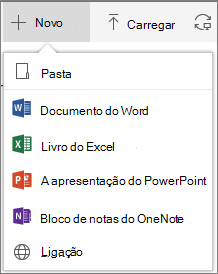
Aqui pode criar uma nova pasta, documento ou uma ligação para algo que esteja localizado fora da biblioteca de documentos,
Nota
A lista de tipos de documentos irá variar consoante as suas permissões e a forma como o seu site foi configurado.
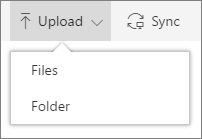
ou carregar uma pasta ou ficheiros.
Nota
As pastas não são atualmente suportadas pelo Internet Explorer.
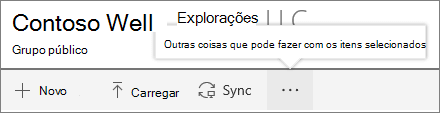
Também pode sincronizar ficheiros com a nova aplicação Sincronização do OneDrive ou criar um alerta para receber uma notificação quando algo mudar.
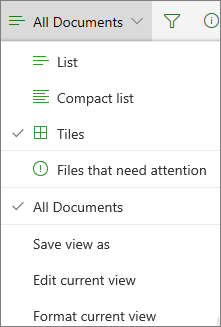
No canto superior direito da página da biblioteca de documentos, clique em Ver opções para alterar a vista da biblioteca de documentos para a vista Lista, Compacta e de Mosaicos. Se estiver a utilizar o Internet Explorer, pode abrir a biblioteca de documentos no Windows Explorador de Ficheiros ao clicar em Ver no Explorador de Ficheiros. Também pode guardar uma vista personalizada ao clicar em Guardar Vista Como ou, se for proprietário ou administrador de uma biblioteca, pode editar ou criar vistas na página Definições da biblioteca clicando em Editar vista atual.
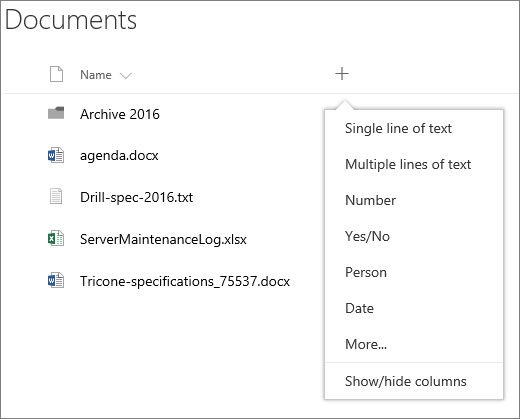
Pode adicionar novas colunas e selecionar as colunas a apresentar ao clicar em + ou + Adicionar colunas na extremidade direita dos cabeçalhos de coluna se estiver na vista de lista ou, clicando no  e, em seguida, clicando em
  na extremidade direita dos cabeçalhos de coluna se estiver na vista Mosaicos.
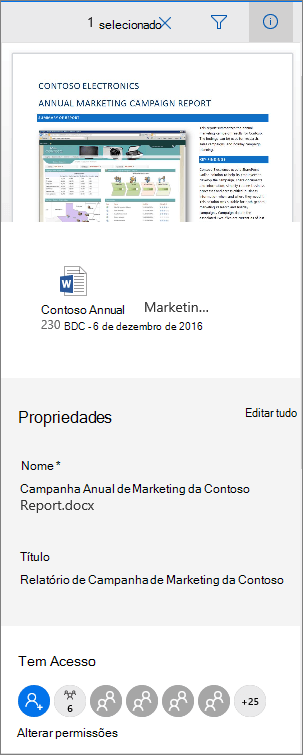
Pode ver e editar informações sobre um ficheiro ou pasta, como as propriedades necessárias, a atividade recente ou com quem o ficheiro foi partilhado, no painel de informações. Para mostrar ou ocultar o painel de informações, selecione um ficheiro ou pasta e clique em  no lado direito do menu principal. Também pode ver o painel de informações ao clicar com o botão direito num ficheiro ou pasta e selecionar Detalhes.
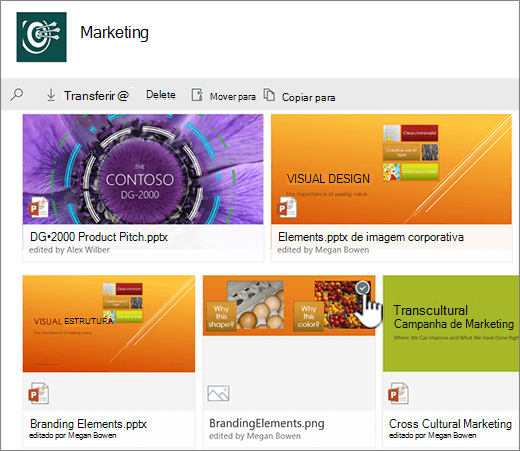
Quando seleciona uma pasta ou ficheiro, o menu no canto superior esquerdo da biblioteca de documentos muda para uma lista de ações que pode efetuar nessa pasta ou ficheiro.
Nota
Para expor o menu de ficheiros ou pastas quando estiver na vista de miniaturas, clique no canto superior direito da miniatura.
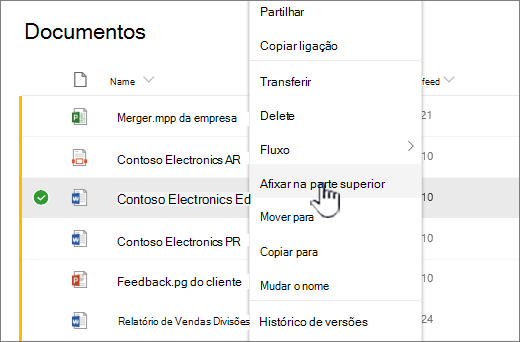
Pode ver outra versão do menu do documento ao clicar com o botão direito do rato no nome do ficheiro ou, se estiver na vista de lista, ao clicar nas reticências  Biblioteca de documentos junto ao nome do ficheiro. Este menu contém ações adicionais, como Afixar ao topo , que destaca os ficheiros para que você e outros os possam encontrar rapidamente.
Pronto para começar?
Seguem-se alguns artigos de ajuda adicionais para começar:
Trabalhar com ficheiros numa biblioteca de documentos
Criar uma pasta numa biblioteca de documentos
Criar um novo ficheiro numa biblioteca de documentos
Ver e editar informações sobre um ficheiro, pasta ou ligação numa biblioteca de documentos
Permissões de espaço de armazenamento e outros limites de software no SharePoint
Quando devo utilizar uma biblioteca de documentos em vez do OneDrive para o trabalho ou escola?
Consulte "Devo guardar ficheiros no OneDrive ou no SharePoint?" para saber qual o melhor local para armazenar os seus ficheiros.