
Para gerir o seu e-mail sinalizado diretamente no Microsoft To Do, inicie sessão com a mesma conta profissional, escolar ou pessoal da Microsoft que utiliza para o e-mail.
Nota
Esta funcionalidade só está disponível se estiver a utilizar uma conta alojada pela Microsoft, como uma conta Outlook.com, Hotmail.com ou Live.com. Também está disponível se estiver a utilizar uma conta alojada pela Microsoft, mas através de um domínio personalizado.
Para ver as suas tarefas de e-mail sinalizadas, navegue para o menu da lista e, em seguida, selecione Criar e-mail> Sinalizado.
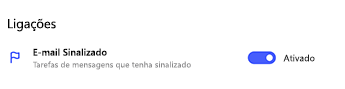
| Em alternativa, pode ativar a lista em Definições. |
|
|---|
Uma vez ligado, o e-mail assinalado no Outlook aparecerá como tarefa no Microsoft To Do. O nome da tarefa será o assunto da mensagem sinalizada e irá incluir uma pré-visualização do texto do e-mail na sua vista de detalhes. Para abrir o e-mail original, selecione a opção de Abrir no Outlook a partir da vista detalhada da tarefa.
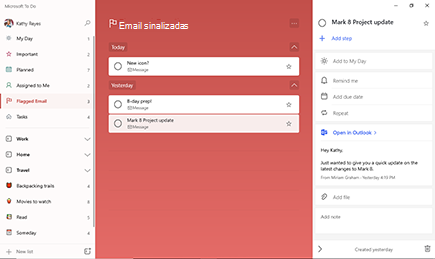
Os itens da lista de correio electrónico sinalizados podem ser renomeados, atribuídos datas de vencimento e lembretes, adicionados ao Meu Dia, e marcados como importantes.
Nota
Quando ativada, a lista de e-mails sinalizados será preenchida inicialmente com os 100 e-mails sinalizados mais recentemente nos últimos 30 dias. A partir de então, todos os e-mails sinalizados recentemente também irão aparecer na mesma lista.
Apenas os e-mails sinalizados da sua caixa de correio principal serão sincronizados com a pasta de e-mail sinalizados no To Do. Os e-mails sinalizados de pastas partilhadas e caixas de correio partilhadas não são suportados.
Os eventos do calendário assinalados não serão convertidos em tarefas no To Do e não aparecerão na lista de emails assinalados.