Antes de começar, se tiver monitores externos ligados ao PC, escolha qual o monitor que pretende alterar.
- Selecione IniciarDefinições do
 >
> > doSistema>e observe a secção que mostra os ecrãs.
- Selecione o ecrã que pretende alterar. Quando terminar, siga as instruções abaixo.

Alterar o tamanho do texto e das aplicações no Windows 11
Mantenha-se ou abra as Definições de visualização .
Vá até a secção Escala e esquema.
Selecione Escala e, em seguida, selecione uma opção. Normalmente, é melhor escolher o que está marcado com (Recomendado).
Alterar a resolução do ecrã
Mantenha-se ou abra as Definições de visualização .
Na linha Resolução do ecrã, selecione a lista e escolha uma opção. Normalmente, é melhor selecionar a opção marcada como (Recomendado). Os monitores podem suportar resoluções inferiores às resoluções nativas, mas o texto não ficará tão nítido e a imagem pode ficar pequena, centrada no ecrã, com margens pretas ou esticadas.
Nota
Se vir alterações inesperadas na resolução do ecrã, o seu controlador da placa gráfica poderá ter de ser atualizado. Para ver e instalar as atualizações disponíveis, selecione Iniciar do >Definições>Windows Update>Procurar atualizações.
Alterar a orientação de apresentação
Selecione o botão Iniciar e, em seguida, escreva definições. Selecione Definições> Ecrã doSistema>e escolha uma orientação do ecrã na lista pendente junto a Orientação do ecrã.
O Windows recomendará uma orientação para o seu ecrã. Se alterar a orientação de um monitor, também terá de rodar fisicamente o ecrã. Por exemplo, rodaria o seu monitor externo para usá-lo em retrato em vez de paisagem.
Nota
-
O suporte para Windows 10 terminou a 14 de outubro de 2025
- Após 14 de outubro de 2025, a Microsoft deixará de fornecer atualizações de software gratuitas a partir do Windows Update, assistência técnica ou correções de segurança para o Windows 10. O seu PC continuará a funcionar, mas recomendamos que mude para o Windows 11.
-
Mais informações
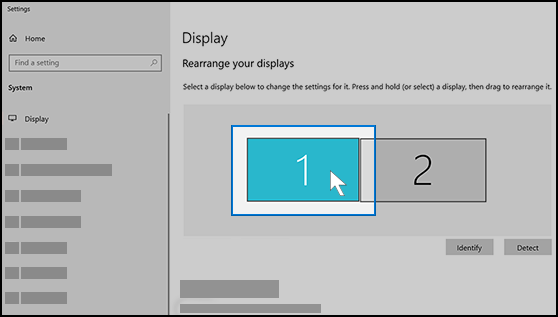
Antes de começar, se tiver monitores externos ligados ao PC, escolha qual o monitor que pretende alterar.
- Selecione IniciarDefinições do >> doSistema> e consulte a secção Reorganizar os ecrãs.
- Selecione o ecrã que pretende alterar. Quando terminar, siga as instruções abaixo.
Alterar o tamanho do texto e das aplicações no Windows 10
Mantenha-se ou abra as Definições de visualização .
Desloque-se até Escala e esquema.
Em seguida, em Alterar o tamanho do texto, aplicações e outros itens, selecione uma opção. Normalmente, é melhor escolher o que está marcado com (Recomendado).
Alterar a resolução do ecrã
Mantenha-se ou abra as Definições de visualização .
Desloque-se até Escala e esquema.
Procure Resolução do ecrã e selecione uma opção. Normalmente, é melhor selecionar a opção marcada como (Recomendado). Os monitores podem suportar resoluções inferiores às resoluções nativas, mas o texto não ficará tão nítido e a imagem pode ficar pequena, centrada no ecrã, com margens pretas ou esticadas.
Nota
Se vir alterações inesperadas na resolução do ecrã, o seu controlador da placa gráfica poderá ter de ser atualizado. Para ver e instalar atualizações disponíveis, selecione IniciarDefinições do >>& Segurança>Windows Update.
Alterar a orientação de apresentação
Selecione IniciarDefinições do >> doSistema> e escolha uma orientação do ecrã na lista pendente com o nome Orientação.

