Sugestão: O vídeo não está no seu idioma? Experimente selecionar o botão Legendagem de Áudio Áudio .
Nota
Para comentários modernos, poderá ter de clicar no botão Mais ações de tópico (...) no comentário e, em seguida, selecionar Eliminar comentário.
Mesmo que as Alterações Registadas estejam desativadas, existe a possibilidade de o seu documento conter sublinhados e rasurados coloridos, o que indica inserções e eliminações que foram efetuadas como sugestões enquanto as Alterações Registadas estavam ativadas.
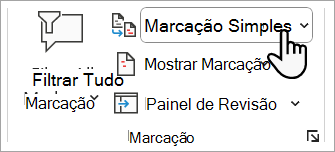
As marcações são visíveis para qualquer pessoa que escolha Marcação Simples ou Todas as Marcações na secção Marcações do separador Rever .
Remova as marcações ao aceitar ou rejeitar as alterações. Utilize os botões na secção Controlo do separador Rever .
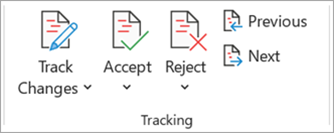
- Anterior e Seguinte levam-no de uma alteração para a seguinte.
- Aceitar confirma uma alteração.
- Rejeitar elimina uma alteração.
Sugestão
Pratique com o Registo de Alterações e outras funcionalidades de colaboração no Word ao transferir este guia de aprendizagem Colaborar no Word.
Sugestão
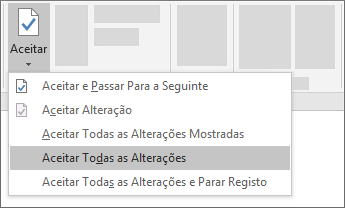
Para aceitar ou rejeitar todas as alterações de uma só vez, clique na seta no botão Aceitar ou Rejeitar e, em seguida, selecioneAceitar Todas as Alterações ou Rejeitar Todas as Alterações.