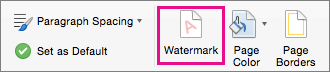
No separador Estrutura, selecione Marca d'água.
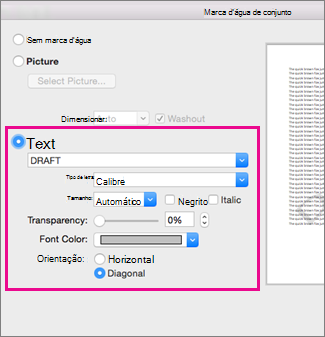
- Na caixa de diálogo Inserir Marca d'Água, selecione Texto e escreva a sua própria marca d'água de texto ou selecione uma, como RASCUNHO, a partir da lista. Em seguida, personalize a marca d'água ao definir o tipo de letra, o esquema, o tamanho, as cores e a orientação.
Se não vir a marca d'água, clique em Ver>Esquema de Impressão. Assim, também poderá ver o aspeto da marca d'água impressa.
- Selecione OK.
No Word para a Web, pode ver marcas d'água que já se encontram num documento, mas não pode alterá-las ou inserir novas marcas d'água.
Se tiver a aplicação de ambiente de trabalho Word, utilize o comando Abrir no Word para abrir o documento e inserir ou alterar uma marca d'água. Quando terminar e guardar o documento, este continuará a ser armazenado onde o abriu no Word para a Web. Ao reabrir o documento, verá as marcas d'água no mesmo.
