Sugestão: O vídeo não está no seu idioma? Experimente selecionar o botão Legendagem de Áudio Áudio .
Selecione a imagem.
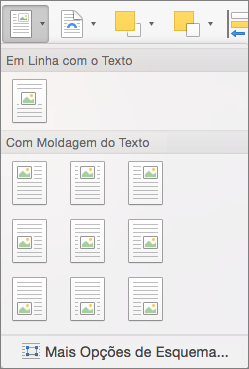
Selecione Opções de Esquema.
Selecione o esquema que pretende.
Sugestão
A opção Em Linha com o Texto coloca a imagem num parágrafo, tal como se fosse texto. A posição da imagem será alterada à medida que adiciona ou remove texto. As outras opções permitem-lhe mover a imagem pela página, com o texto a fluir à volta da mesma.
Para mais informações sobre opções de moldagem do texto e dos pontos de moldagem, consulte Opções de moldagem do texto.
Coloque uma imagem no canto superior esquerdo de um documento
Pode adicionar uma imagem no canto superior esquerdo de um documento e fazer com que o texto flua à volta da mesma.

Selecione uma imagem.
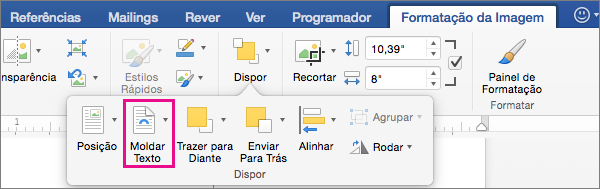
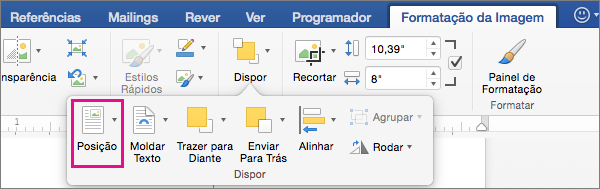
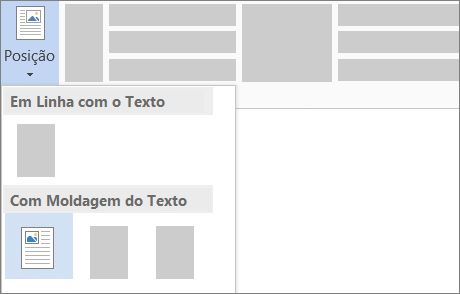
Aceda a Formato da Imagem ou Formatar>Posição e, em Formatar com Moldagem de Texto, selecione Superior Esquerdo.
Sugestão
Pode arrastar a imagem pelo documento e alinhá-la como quiser. Faça alterações personalizadas à moldagem de palavras ao selecionar Formatar>Moldar TextoMais Opções de Esquema>.
Posicionar uma imagem no centro de um documento
Pode adicionar uma imagem no centro de um documento e fazer com que o texto flua à volta da mesma.
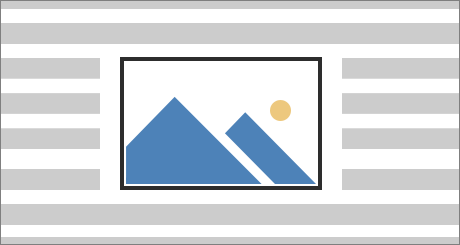
Selecione uma imagem.
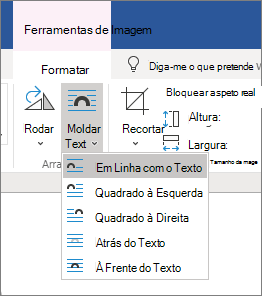
Aceda a Formato da Imagem ou Formatar>Moldagem do Texto>Quadrado.
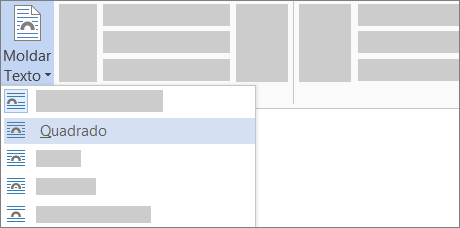
Selecione Posicionar>Mais Opções de Esquema.
No separador Posição, selecione Alinhamento, e altere a opção da lista pendente para Centrado.
Junto a relativo a, escolha Página e selecione OK.
Nota
Pode arrastar a imagem pelo documento e alinhá-la como quiser. Faça alterações personalizadas à moldagem de palavras ao clicar em Formatar>Moldar Texto>Mais Opções de Esquema.
Utilizar pontos de moldagem para ajustar o fluxo de texto à volta de uma forma
Pode adicionar uma imagem ao seu documento e fazer com que o texto flua à volta da mesma de acordo com a forma da imagem.
Sugestão
Utilize uma imagem com um fundo transparente, branco ou de cor sólida para obter melhores resultados.

Selecione uma imagem e arraste-a para o meio da página ou para outro local que quiser.
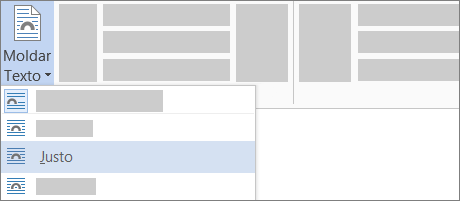
Aceda a Formato da Imagem ou Formatar>Moldagem justa do texto>.
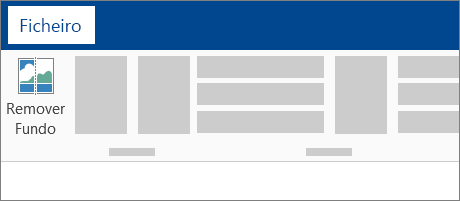
No separador Formatar, selecione Remover Fundo.
Nota
Não pode remover o fundo de imagens de vetor.
Selecione em qualquer parte fora da imagem para ver como o texto se moldou à volta da imagem.
Ajustar a moldagem de texto
Se existir demasiado espaço entre o texto e a sua imagem, pode definir os pontos de moldagem manualmente.
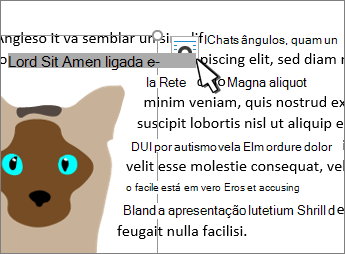
Selecione a imagem e aceda a Formato da Imagem ou Formatar e selecione Moldar Texto>Editar Pontos de Moldagem.
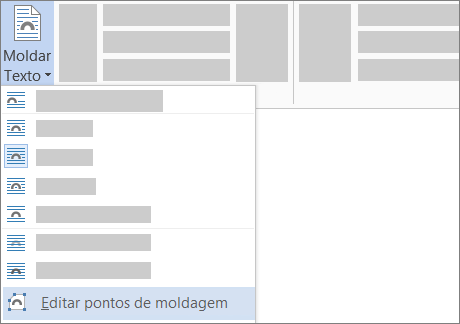
Arraste os pontos de moldagem pretos para mais perto ou mais longe da sua imagem até ficar satisfeito com o respetivo aspeto. Arraste a linha vermelha para criar mais pontos de moldagem.
Para obter mais informações sobre as opções de moldagem de texto e os pontos de moldagem, consulte Opções de esquema.
Posicionar uma imagem em linha com o texto
As imagens inseridas em linha estão ligadas ao local em que foram inseridas no texto e são tratadas como um caráter de texto "em linha com o texto". São movidas automaticamente com o texto envolvente.
- Selecione uma imagem.
- Aceda a Formato da Imagem ou Formatar e selecione Moldar Texto>Em Linha com o Texto.
Garantir que uma imagem permanece no mesmo local
Pode garantir que a sua imagem permanece no mesmo local à medida que adicionar ou eliminar texto.
- Selecione uma imagem.
- Aceda a Formato ou Formato da Imagem e selecione MoldarPosição de Correção de Texto> na Página.