
Pode adicionar uma sessão de perguntas e respostas à sua Reunião do Skype Difusão. Ao adicionar uma sessão Q&A à sua reunião, permite que os participantes participem fazendo perguntas, publicando comentários e recebendo respostas do moderador. Os apresentadores e outros participantes podem ler as publicações à medida que são recebidas e responder-lhes em tempo real. Isto também permite conteúdos de reuniões dinâmicos porque um apresentador pode ser alertado se é necessário mais elaboração ou esclarecimento.
Adicionar uma sessão de Q&A
Navegue para o portal de difusão do Reunião do Skype.
Inicie sessão com a sua conta escolar ou profissional (por exemplo, seanc@contoso.com).
Selecione a reunião ou evento ao qual irá adicionar a sessão Q&A.
Clique em Personalizar.
Determine onde pretende que a sessão Q&A seja apresentada, à direita do leitor de vídeo (clique em Aplicação do painel direito) ou por baixo da mesma (clique em Aplicação de painel inferior).
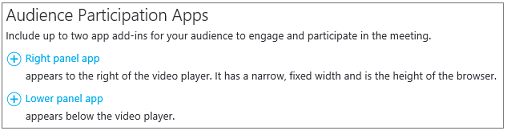
Em Selecionar uma aplicação, clique em Q&A.

No canto superior direito da página, clique em Concluído.
Distribuir a ligação para o painel Q&A para os moderadores
Atualmente, não existe nenhuma função automatizada para distribuir a ligação para o painel Q&A para os moderadores. Utilize este método para fornecer aos moderadores acesso ao painel moderador do Q&A.
Na página Detalhes da reunião , na secção Definições da página Participante , clique com o botão direito do rato em Abrir Q&A.

Selecione Copiar atalho para copiar a ligação para a área de transferência.
Envie a ligação para os moderadores para esta reunião por e-mail.
Abrir o painel do&A Moderator
O painel moderador do Q&A é uma aplicação separada que é iniciada no browser. Pode ser iniciado de forma independente a partir da Difusão do Reunião do Skype.
Na página Detalhes da reunião , na secção Definições da página Participante , clique em Abrir Q&A.
Nota
O organizador pode enviar-lhe uma ligação para o painel moderador do Q&A no e-mail, caso em que pode simplesmente clicar na ligação no e-mail para aceder ao painel.
O painel&A moderator é aberto como uma aplicação separada no browser.
Fazer um anúncio
O moderador tem a opção de fazer anúncios visíveis para todos os participantes.
No painel Q&A moderator, escreva uma mensagem de boas-vindas ou um anúncio.
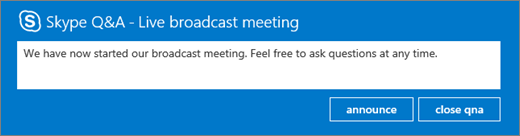
Clique em anunciar para convidar participantes para utilizarem a funcionalidade Q&A.
O anúncio estará visível para todos os participantes que participaram na reunião de difusão.
Difundir perguntas e respostas a todos os participantes
Os utilizadores podem fazer perguntas escrevendo uma pergunta no painel Q&Uma reunião e clicando em fazer. O moderador tem a opção de tornar qualquer pergunta e resposta visível para todos os participantes da reunião.
As perguntas dos participantes estão visíveis no painel Q&A moderator.

Clique em difusão para tornar a pergunta visível para todos os participantes.
Clique em Adicionar uma resposta para incluir uma resposta à pergunta que estará visível para todos os participantes.
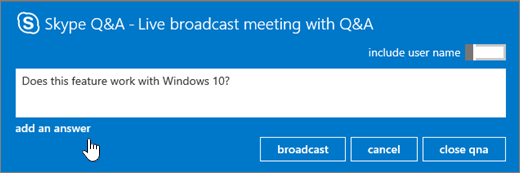
Escreva a resposta à pergunta e, em seguida, clique em difundir para tornar a pergunta e a resposta visíveis para todos os participantes.
Responder a perguntas em privado
Os utilizadores podem fazer perguntas sem revelar a respetiva identidade ao clicar em fazer anonimamente no painel Q&A. As perguntas dos participantes não são visíveis para outros participantes, só podem ser vistas pelos moderadores do Q&A. Por predefinição, uma resposta do moderador só estará visível para o participante que fez a pergunta (pergunta em privado).
Para responder diretamente a uma pergunta ao participante, clique em responder, escreva a resposta e, em seguida, clique em enviar.
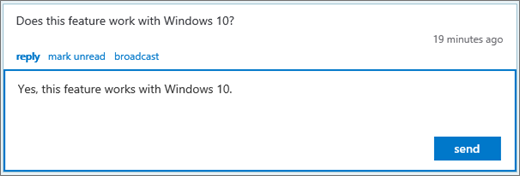
A resposta só estará visível para o participante.
A pergunta é marcada como lida e a resposta é apresentada na descrição geral do moderador.
Trabalhar numa sessão de Q&A com mais do que um moderador
Se mais do que um moderador estiver a colocar questões de campo, é importante ter cuidado com as perguntas que foram lidas ou não lidas. As perguntas que não são lidas podem ser vistas por todos os moderadores, e é possível que dois moderadores recolham a mesma pergunta. Se uma pergunta não tiver sido etiquetada manualmente como lida, a pergunta permanecerá não lida até que a resposta seja enviada (resposta privada ou difusão). Por conseguinte, os moderadores devem primeiro marcar um item que pretendem responder como lido. Podem sempre colocá-lo de volta na fila marcando-o como não lido.
Para perguntas de campo com vários moderadores
Encontre uma pergunta que pretenda responder e clique em ler.
Selecione difundir ou responder.
Compose a resposta e, em seguida, envie-a.
Se decidir não responder a uma pergunta:
- Clique em cancelar a difusão ou clique em responder novamente para fechar a caixa de mensagem de resposta , consoante o tipo de resposta que selecionou originalmente.
- Em seguida, clique em marcar como não lida, o que coloca a pergunta novamente na fila.
Utilizar vistas de moderador
Existem três vistas moderadoras que pode utilizar no painel moderador do Q&A.
Superior As principais respostas transmitidas baseiam-se em votos de participantes e moderadores. As respostas transmitidas terão um botão para o coração (
 ) que pode ser clicado.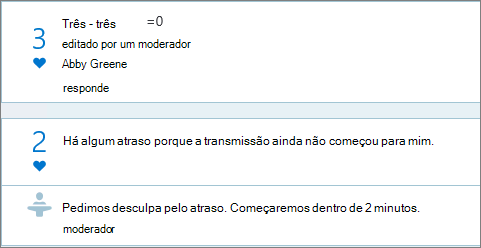
Todos Esta vista mostra todas as perguntas e respostas e todos os anúncios.
Não Lido Esta vista mostra apenas as perguntas não lidas.
Designar as principais perguntas
Para impedir que os participantes façam as mesmas perguntas vezes sem conta (e também tenham menos perguntas para o moderador analisar), o moderador pode transmitir perguntas aos participantes sem responder às mesmas. Dessa forma, os participantes podem ver as perguntas que foram feitas e podem "gostar" de uma pergunta ao clicar no botão do coração ( do coração) em vez de voltar a fazer a pergunta.
- O moderador avalia o interesse do público numa pergunta ao monitorizar o número de gostos.
- O moderador responde às principais perguntas ou direciona as principais perguntas para o apresentador.
- Quando o moderador recebe uma resposta do apresentador, o moderador pode adicionar a resposta como resposta à pergunta transmitida.
Fechar a sessão do Q&A
No final da reunião de difusão, o moderador pode fechar a sessão Q&A. Também é possível fechar temporariamente a sessão Q&A durante a reunião e abri-la mais tarde.
Clique em fechar qna.
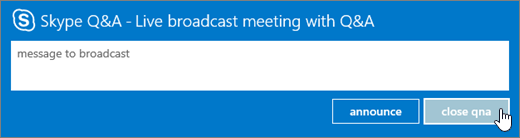
A sessão do Q&A está atualmente fechada, mas pode ser reaberta ao clicar em qna aberta.
Exportar os dados do Q&A para um relatório no formato CSV
Todas as perguntas e respostas estão disponíveis para transferência num formato CSV. O ficheiro Q&A pode ser transferido a partir do portal de difusão.
- No portal de difusão do Reunião do Skype, em Reuniões terminadas, clique na reunião.
- Na secção de relatórios, clique em Transferir relatório Q&A.
Clique em Abrir para abrir o ficheiro CSV no Microsoft Excel.
Reunião do Skype a Difusão ajudaO que é uma Difusão Reunião do Skype?Agendar uma Associação de Difusão deReunião do Skype a uma Difusão de Reunião do SkypeGerir uma Difusão de Reunião do SkypeUtilizar o Bing Pulse no seuReunião do Skype Broadcast Record e publicar o seu Reunião do Skype DifundirCriar um URL personalizado para resolução de problemas e suporte na difusão do Reunião do Skype