
Utilize a Estação de Ancoragem do Surface para ligar o Surface a monitores de tamanho completo, a uma ligação Ethernet, a altifalantes externos e muito mais. Também carrega o Surface.
Nota
Se não souber ao certo que estação de ancoragem tem, aceda ao artigo Identificar a Estação de Ancoragem do Surface e as funcionalidades.
Funcionalidades do Estação de ancoragem para superfícies 2
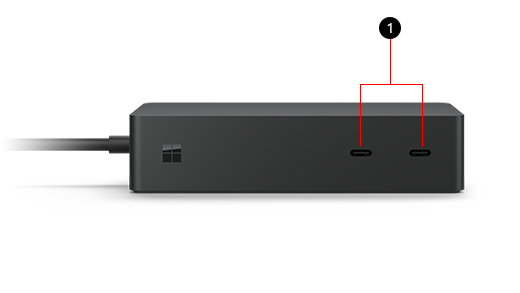
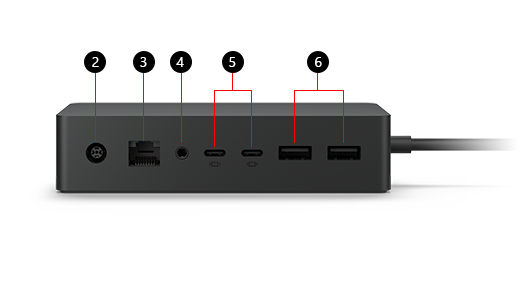
Portas
| 1 | Portas USB-C | Utilize esta porta para ligar acessórios USB-C. |
|---|---|---|
| 2 | Ligar/desligar | A ficha de alimentação liga a estação de ancoragem à fonte de alimentação. |
| 3 | Gigabit Ethernet | Quando necessitar da fiabilidade e velocidade de uma ligação de rede com fios, ligue o Surface a uma rede com fios através da porta Ethernet. |
| 4 | Áudio | Ligue os seus acessórios de áudio favoritos, como altifalantes ou auscultadores com fios, à porta de áudio de 3,5 mm da estação de ancoragem. |
| 5 | Portas de visualização USB-C | As portas USB-C no Estação de ancoragem para superfícies 2 podem ser ligadas a um monitor externo. Dependendo das portas de saída de vídeo do seu monitor, poderá necessitar de um adaptador de placa gráfica (vendido em separado). |
| 6 | Portas USB-A 3.2 | Transfira ficheiros de grandes dimensões para uma unidade externa, ligue uma impressora ou auriculares USB, carregue acessórios e muito mais. |
Fontes de alimentação
Descubra qual o modelo da fonte de alimentação que está incluído no seu Estação de ancoragem para superfícies 2.
| Modelo do Estação de ancoragem para superfícies | Modelo da unidade da fonte de alimentação | Potência da fonte de alimentação | Passagem para o dispositivo |
|---|---|---|---|
| Estação de ancoragem para superfícies 2 | 1931 | 199W (15,35 volts @ 12,96 amps) | 120W |
Compatibilidade com dispositivos Surface
Verifique o modelo do Surface na tabela abaixo para ver que funcionalidades do Dock estarão disponíveis. Se o seu Surface não estiver listado, o mesmo não é compatível com esta estação de ancoragem. Para obter informações sobre como encontrar o modelo do Surface, aceda a Descubra que modelo do Surface tem . Para obter informações sobre resoluções de vídeo suportadas e taxas de atualização para o dispositivo e a estação de ancoragem, consulte Resolução do ecrã externo e taxas de atualização suportadas para o Surface.
| Modelo do Surface | Entrada/Saída de Áudio | Velocidade de transferência de dados USB-A | Gigabit Ethernet |
|---|---|---|---|
|
Surface Pro (12ª Edição) Surface Pro (11.ª Edição) Surface Pro 10 para Empresas Surface Pro 9 (todos os modelos) Surface Pro 8 Surface Pro 7+ Surface Pro 7 Surface Pro 6 Surface Pro (5.ª geração) |
Sim | Até 10 Gbps | Sim |
| Surface Pro X | Sim | Até 10 Gbps | Sim |
|
Surface Laptop (8.ª Edição) Surface Laptop 5G para Empresas Surface Laptop (7.ª Edição) Surface Laptop 6 para Empresas Surface Laptop 5 (todos os modelos) Surface Laptop 4 (todos os modelos) Surface Laptop 3 (todos os modelos) Surface Laptop 2 Surface Laptop (1.ª geração) |
Sim | Até 10 Gbps | Sim |
|
Surface Laptop Go 3 Surface Laptop Go 2 Surface Laptop Go |
Sim | Até 10 Gbps | Sim |
|
Surface Laptop Studio 2 Composição do Surface Laptop Studio |
Sim | Até 10 Gbps | Sim |
|
Surface Book 3 (todos os modelos) Surface Book 2 (todos os modelos) |
Sim | Até 10 Gbps | Sim |
|
Surface Go 4 Surface Go 3 Surface Go 2 Surface Go |
Sim | Até 10 Gbps | Sim |
Configurar a Estação de Ancoragem do Surface
Depois de desembalar a estação de ancoragem, coloque-a no local pretendido na secretária, deixando quaisquer fios ou cabos necessários onde tenha acesso fácil aos mesmos. Agora está pronto para configurar a estação de ancoragem.
Configurar a área de trabalho e estabelecer ligação
Ligue a extremidade CA do cabo de alimentação da estação de ancoragem a uma fonte de energia e, em seguida, ligue a outra extremidade à ficha de alimentação na estação de ancoragem.
Se pretender utilizar uma ligação de rede com fios, ligue um cabo de rede à porta Ethernet.
Ligue os periféricos USB do computador às portas USB.
Ligue o cabo de vídeo à porta USB-C na parte posterior.
Se o cabo do seu monitor não tiver estes conectores, terá de comprar outro cabo ou um adaptador. Para obter mais informações sobre adaptadores, aceda a Ligar o Surface a um monitor externo.
Ligue quaisquer acessórios de áudio, como altifalantes ou auscultadores com fios.
Sem altifalantes externos, não poderá ouvir áudio quando estiver a utilizar o Surface. Para saber como passar a utilizar os altifalantes incorporados no Surface, aceda ao artigo Resolução de problemas das estações de ancoragem e do Estação de ancoragem para superfícies.
Ligar o Surface à estação de ancoragem
Depois de configurar a área de trabalho:
- Se tiver um Estação de ancoragem para superfícies ou Estação de ancoragem para superfícies 2, ligue o cabo Surface Connect no Surface ao Surface.
O seu dispositivo será carregado e ligar-se-á automaticamente aos acessórios e periféricos ligados à Dock.
Configurar o monitor
Depois de ligar o Surface e o monitor externo à estação de ancoragem, poderá escolher o que pretende apresentar em cada ecrã. Faça o seguinte:
Ir para
 > do logótipodo Windows Ícone de definições
  > de definiçõesÍcone do sistema
  > do sistemaÍcone de apresentação
  .
.Expanda Expandir o ambiente de trabalho para este ecrã e escolha uma das seguintes opções:
Duplicar ambiente de trabalho nos dias 1 e 2. O ambiente de trabalho é apresentado em dois ecrãs.
Nota
Também poderá ver opções adicionais, como Duplicar ambiente de trabalho nos pontos 1 e 3.
Expandir o ambiente de trabalho para este ecrã. O seu ecrã está distribuído por dois ecrãs, sendo que pode arrastar itens entre os dois ecrãs.
Só mostrar em __. O ecrã é apresentado no ecrã selecionado e o outro ecrã está vazio.
Nota
Para obter mais informações sobre como configurar o monitor, aceda a Ligar o Surface a um monitor externo.
Configurar o áudio
Depois de ligar o Surface e os dispositivos de áudio à estação de ancoragem, se estiverem disponíveis vários dispositivos de áudio, pode escolher as suas preferências de entrada e saída. Faça o seguinte:
Ir para o ícone Iniciar
> do logótipodo Windows >Definições > SistemaÍcone de som  .
.Em Saída, escolha o dispositivo de saída.
Em Entrada, selecione o seu dispositivo de entrada.
Nota
Para obter mais informações sobre como configurar o som no Surface, aceda a Acessórios de som, volume e áudio do Surface.
Obter as atualizações mais recentes do Surface e do Windows
Para se certificar de que o Surface está a funcionar corretamente, obtenha as atualizações mais recentes. Para obter mais informações, consulte Instalar atualizações do Surface e do Windows. Durante a atualização, certifique-se de que o Surface está ligado à Estação de Ancoragem do Surface e está a receber energia.
Para obter mais informações sobre como atualizar a Estação de Ancoragem do Surface, aceda a Atualizar a Estação de Ancoragem do Surface.
Onde comprar
As estações de ancoragem para Surface e outros acessórios estão disponíveis para compra na Microsoft Store e noutros revendedores.
Nota
Se a Microsoft Store não estiver disponível na sua região, também encontrará o Surface nestes revendedores.
Tópicos relacionados
- Identificar a sua Estação de Ancoragem para Surface e as suas funcionalidades
- Resolução de problemas do Estação de ancoragem para superfícies e das estações de ancoragem
- Atualizar o Estação de ancoragem para superfícies
- Ligar o Surface a um monitor externo
Precisa de mais ajuda?
Suporte técnico:

Para suporte técnico, abra a aplicação Surface, descreva o problema e selecione Obter Ajuda.
Suporte da comunidade

As comunidades podem ajudá-lo a colocar questões e a ouvir especialistas com conhecimentos abrangentes. Pergunte à comunidade.
Mais opções de suporte

Se não conseguir utilizar o Surface ou tiver dúvidas sobre outro assunto, abra Obter Ajuda para obter outro suporte online.


