
Use o Copilot no Excel para obter insights e análises de seus relatórios do Power BI. Com base nos seus dados do Power BI, o Copilot pode responder a perguntas sobre os dados, criar resumos para revisão rápida ou inserir tabelas, gráficos e outros elementos do Excel editáveis diretamente em sua pasta de trabalho.
As respostas do Copilot são baseadas nos dados do relatório do Power BI, portanto, os resultados são rastreáveis até o relatório de origem. Ao referenciar diretamente um relatório do Power BI, você baseia suas respostas do Copilot no Excel em dados da sua organização.
Adicionar um relatório do Power BI à sua sessão do Copilot no Excel
Para analisar um relatório do Power BI com o Copilot no Excel, anexe o relatório a uma solicitação do Copilot no Excel e peça ao Copilot para revisá-lo.
- No painel do Copilot, selecione no + campo de prompt para abrir o menu Adicionar conteúdo de trabalho e, em seguida, selecione Adicionar conteúdo de trabalho.
- A opção de pesquisa no menu de conteúdo de trabalho pode ser ativada automaticamente. Saia da pesquisa.
- Na linha de guias, selecione Mais e selecione Outro.
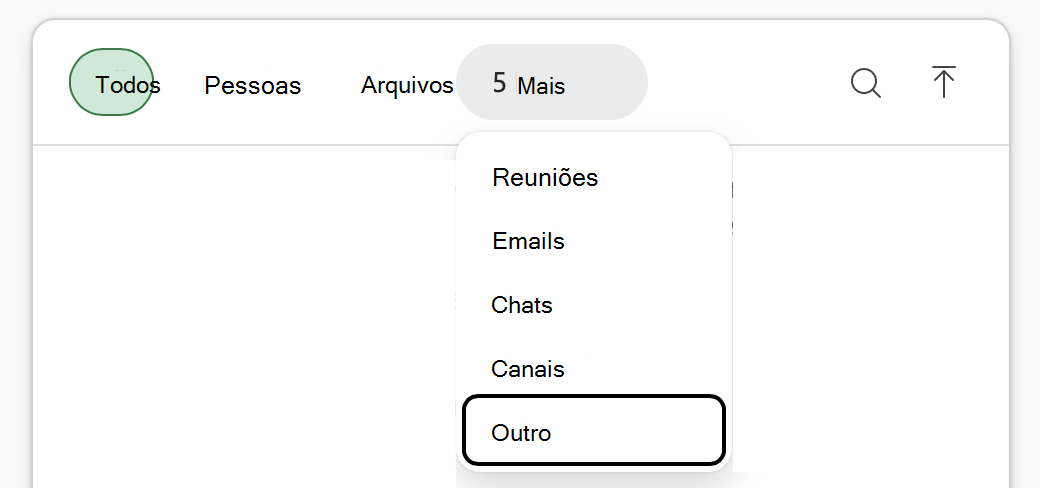
- Uma lista dos seus relatórios do Power BI acessados recentemente é aberta. Selecione um relatório para anexá-lo ao seu Copilot no chat do Excel.
- Insira o texto do prompt e envie a solicitação ao Copilot.
Importante
Quando você anexa um relatório do Power BI a uma solicitação do Copilot no Excel, o Copilot importa uma única snapshot dos dados. O resultado não permanece conectado para atualização automática. Para refletir os dados mais recentes do Power BI, anexe o relatório novamente e envie um novo prompt.
Localize o relatório que você deseja usar
O menu Adicionar conteúdo> de trabalhoMais>Outros exibe relatórios do Power BI acessados recentemente automaticamente. Se você não tiver um histórico de relatórios recentes, a lista pode estar vazia. Use o campo de pesquisa para localizar relatórios aos quais você tem permissão para acessar.
Disponibilidade e controles administrativos
Conteúdo do Power BI em Adicionar conteúdo> de trabalhoMais>Outros está disponível somente quando seu administrador habilita os dados do Fabric no Microsoft 365 Copilot. Se Outro não aparecer nas opções do menu, entre em contato com o administrador de TI.
Para obter mais informações sobre como permitir a análise do Power BI com o Copilot no Excel, consulte Usar dados do Power BI no Microsoft 365 Copilot.
Prompts de exemplo para análise de relatório do Power BI
 Resuma as tendências semanais de usuários ativos por segmento de licença.
Aumente essa tendência diária para semanalmente e mostre um gráfico de colunas empilhadas por segmento.
Crie uma Tabela Dinâmica de visitantes por mês, região e mercado.
Compare a tabela de indicações deste relatório com a lista de tarefas na Planilha2 e sinalize novas solicitações.