

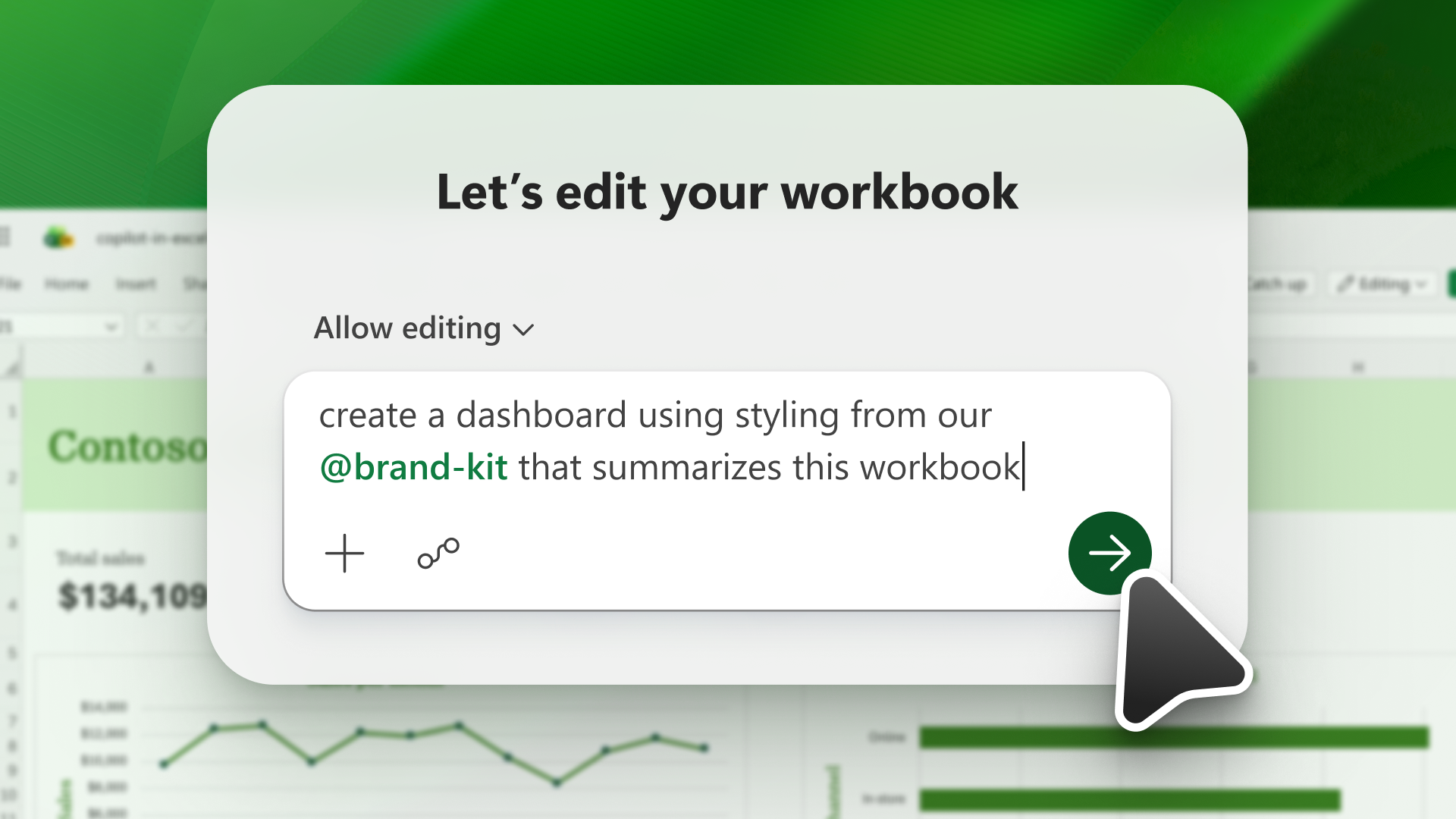
O Copilot no Excel ajuda-o a criar e editar livros. Quando está a atualizar orçamentos, a criar modelos financeiros ou a analisar dados, o Copilot utiliza ferramentas do Excel, como tabelas, gráficos, tabelas dinâmicas e fórmulas para concluir os seus pedidos.
O Copilot atualiza o seu livro com as funcionalidades incorporadas do Excel. O seu conteúdo permanece editável e tem o controlo de tudo o que é modificado.
Observação
Se não vir o Copilot no Word, Excel, PowerPoint ou OneNote, esse pode não estar incluído na sua assinatura do Microsoft 365 ou estar disponível com base nas configurações da sua organização. Saiba qual licença do Copilot você possui.
Ainda não é assinante? Comece a sua versão de avaliação do Microsoft 365 e experimente o Copilot hoje mesmo.
O que pode fazer com o Copilot no Excel
- Editar planilhas: adicionar, renomear e excluir planilhas; inserir e modificar valores e intervalos de células; aplicar formatação condicional, validação de dados, limites e estilos; e gerir o esquema do livro.
- Gerar dados e fórmulas: gere dados com base nos seus pedidos, efetue cálculos e aplique fórmulas em várias folhas e resuma dados.
- Criar gráficos, tabelas dinâmicas e formas: crie e edite gráficos, tabelas dinâmicas e formas com ligações editáveis aos dados de origem. Crie dashboards, ferramentas de planeamento e modelos de raiz.
- Identificar informações: faça perguntas ao Copilot sobre os seus dados. O Copilot mostra informações como gráficos, tabelas dinâmicas, resumos, tendências ou valores atípicos.
- Realce, ordene e filtre os seus dados: aplique a ordenação, a filtragem, a formatação condicional e outras técnicas para focar-se nos dados mais importantes.
- Pesquisa na Web: Buscar informações da web para respostas de base, com citações para as fontes usadas.
- Importar dados de outros livros: obtenha dados de outros livros do Excel guardados no seu OneDrive ou SharePoint, ou no seu computador.
- Concluir tarefas repetíveis: utilize competências personalizadas para definir como o Copilot deve concluir processos comuns e tarefas repetíveis.
Abra o Copilot no Excel
Selecione o ícone Copilot no canto inferior direito do Excel. Para obter mais informações sobre o botão Copilot, consulte o Botão de Ação Dinâmica do Copilot no Word, Excel e PowerPoint.

Escolher entre o modo de edição, de chat e de plano
O Copilot no Excel oferece três modos: editar, planear ou conversar. Por predefinição, o Copilot no Excel é aberto em modo de edição. No modo de edição, o Copilot no Excel pode editar o seu livro diretamente com base nos seus pedidos. Utilize o modo de plano para elaborar um plano antes de editar o seu livro e utilize o modo de chat para manter as respostas do Copilot contidas no seu chat.
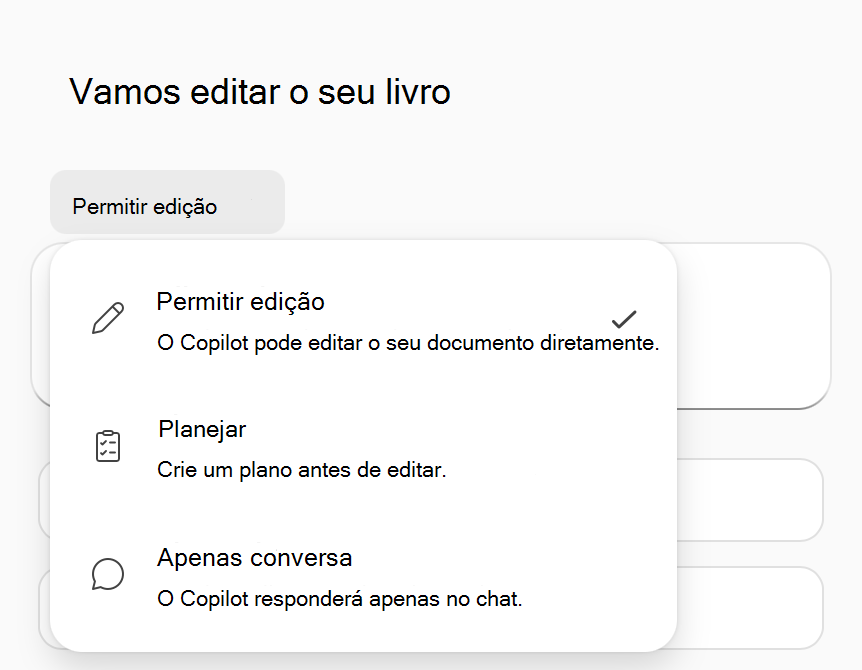
- Permitir o modo de edição suporta tarefas complexas de vários passos, como remodelar dados, intercalar folhas ou criar relatórios com múltiplos elementos.
- O modo de planeamento cria uma abordagem estruturada para concluir tarefas. Em vez de ações imediatas, o Copilot gera um plano para que possa rever e confirmar a abordagem antes de começar.
- Chat único modo pode analisar os dados do seu livro e fornecer informações sem ter de fazer alterações ao seu livro. Para obter mais informações sobre o modo de chat, consulte Como funciona o Copilot Chat em aplicações do Microsoft 365: Excel.
O que esperar
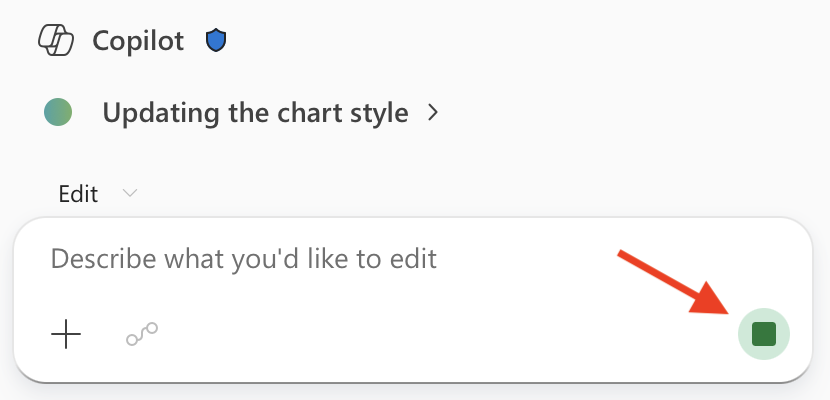
Depois de submeter um pedido, o Copilot analisa a sua tarefa e cria um plano passo a passo. No modo de edição, funciona diretamente no seu livro executar esse plano, rever os resultados e avaliar se o resultado corresponde ao seu objetivo. Pode ver o raciocínio do Copilot no painel e vê-lo fazer alterações em direto no seu livro.
Para parar ou interromper a qualquer momento, selecione o botão Parar no lado direito do campo de entrada do chat.
Dica
Para obter ideias de pedidos de exemplo, consulte Obter informações de dados com o Copilot no Excel e Visualizar os seus dados com o Copilot no Excel.
Para obter orientações adicionais sobre o Copilot no Excel, consulte Sugestões do Copilot no Excel.
Disponibilidade e licenciamento da plataforma
O Copilot no Excel está disponível em todas as plataformas, incluindo o Excel no Windows, Mac, Web, iPad, iPhone e Android. Consulte a tabela seguinte para obter informações sobre os modos suportados em cada plataforma.
| Plataforma | Modos suportados |
|---|---|
| Excel no Windows | Modos editar, conversar e planear. |
| Excel no Mac | Modos editar, conversar e planear. |
| Excel na Web | Modos editar, conversar e planear. |
| Excel no iPad | Chat e planear modos. O suporte para o modo de edição está a ser disponibilizado para produção. |
| Excel no iPhone | Chat modo. O suporte para o modo de edição está a ser disponibilizado para produção. |
| Excel no Android | Chat modo. |
Para obter informações de licenciamento, consulte Perguntas mais frequentes sobre o Copilot no Excel: Como fazer saber se tenho uma licença elegível?.
Se tiver dúvidas sobre licenciamento ou acesso, contacte o seu administrador de TI ou representante da conta Microsoft.