
O IF é uma das funções mais versáteis e populares do Excel e geralmente é usado várias vezes em uma única fórmula, bem como em combinação com outras funções. Infelizmente, devido à complexidade com que as instruções IF podem ser criadas, é bastante fácil encontrar o #VALUE! Erro. Normalmente, você pode suprimir o erro adicionando funções específicas de tratamento de erros como ISERROR, ISERR ou IFERROR à sua fórmula.
Problema: O argumento faz referência a valores de erro
Quando há uma referência de célula a um valor de erro, IF exibe o #VALUE! Erro.
Solução: Você pode usar qualquer uma das fórmulas de tratamento de erro, como ÉERROS, ÉERRO ou SEERRO, juntamente com SE. Os tópicos a seguir explicam como usar SE, ÉERROS e ÉERRO, ou SEERRO em uma fórmula em que seu argumento faz referência a valores de erro.
Observação
- IFERROR era muito mais preferível ao ISERROR ou ISERR, pois não exige que uma fórmula seja construída com redundância. ÉERROS e ÉERRO forçam uma fórmula a ser calculada duas vezes, primeiro para ver se ela é avaliada como um erro, em seguida para retornar seu resultado. ÉERROS calcula somente uma vez.
- =SEERRO(Fórmula,0) é muito melhor do que =SE(ÉERROS(Fórmula,0,Fórmula))
Problema: a sintaxe está incorreta
Se a sintaxe de uma função não for construída corretamente, ela poderá retornar o #VALUE! Erro.
Solução: Verifique se você está construindo a sintaxe da forma adequada. Aqui está um exemplo de uma fórmula bem construída que aninha uma função IF dentro de outra função IF para calcular deduções com base no nível de renda.
=IF(E2<31500,E2*15%,IF(E2<72500,E2*25%E2*28%))
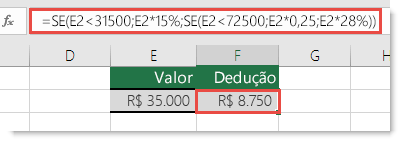
Em inglês simples, isso significa - SE(o valor na célula A5 for menor que 31.500, multiplique-o por 15%. Mas, SE não for, verifique se ele é menor que 72.500. SE for menor, multiplique-o por 25%, caso contrário, multiplique por 28%).
Para usar o SEERRO com uma fórmula existente, você apenas quebra a fórmula completa com o SEERRO:
=IFERROR(IF(E2<31500,E2*15%,IF(E2<72500,E2*25%,E2*28%)),0)
O que está simplesmente dizendo que SE qualquer parte da fórmula original for avaliada como um erro, então, exiba 0, caso contrário, retorne o resultado da instrução SE. Algumas pessoas escrevem suas fórmulas completas com tratamento de erros para começar, no entanto, essa não é uma boa prática, já que o manipulador de erros suprimirá possíveis erros, portanto, você não necessariamente saberá se sua fórmula está funcionando corretamente ou não. Se você precisar adicionar tratamento de erros, é melhor adicioná-lo depois de ter certeza de que sua fórmula funciona corretamente.
Observação
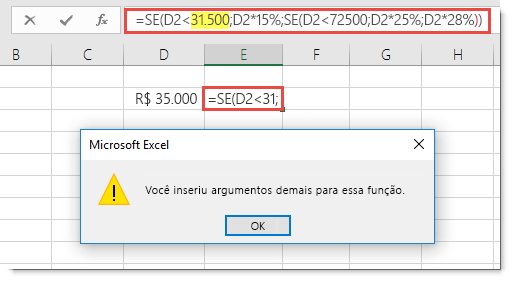
Os valores de avaliação em fórmulas não tem vírgulas. Se você adicioná-los, a função SE vai tentar usá-los como argumentos e o Excel vai alertá-lo. Por outro lado, os multiplicadores de porcentagem incluem o símbolo %. Isso informa ao Excel que você deseja que esses valores sejam vistos como porcentagens. Caso contrário, você precisará inseri-los como seus valores percentuais reais, como "E2*0,25".
Precisa de mais ajuda?
Você sempre pode pedir a um especialista na Comunidade Tecnológica do Excel ou obter suporte em Comunidades.
Veja Também
Visão geral de fórmulas no Excel
Como evitar fórmulas quebradas no Excel
Detectar erros de fórmula no Excel