
A função SE é uma das funções mais populares no Excel e permite fazer comparações lógicas entre um valor e o que você espera.
Portanto, uma instrução SE pode ter dois resultados. O primeiro resultado é se a comparação for Verdadeira, o segundo se a comparação for Falsa.
Por exemplo, =SE(C2 =”Sim”, 1,2) diz SE(C2 = Sim, então retorne a 1, caso contrário retorne a 2).
Sintaxe
Use a função SE, uma das funções lógicas, para retornar um valor se uma condição for verdadeira e um outro valor se for falsa.
SE(teste_lógico, valor_se_verdadeiro, [valor_se_falso])
Por exemplo:
- =SE(A2>B2;"Acima do orçamento";"OK")
- =SE(A2=B2;B4-A4;"")
| Nome do argumento | Descrição |
|---|---|
| teste_lógico (obrigatório) | A condição que você deseja testar. |
| valor_se_verdadeiro (obrigatório) | O valor que você deseja retornar se o resultado de logical_test for TRUE. |
| valor_se_falso (opcional) | O valor que você deseja retornar se o resultado de logical_test for FALSO. |
Exemplos de SE simples
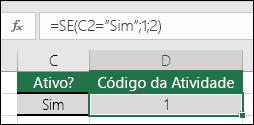
- =SE(C2="Sim";1,2)
No exemplo acima, a célula D2 diz: SE(C2 = Sim, a fórmula retorna um 1 ou um 2)
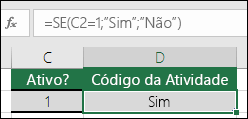
- =SE(C2=1;"Sim";"Não")
Neste exemplo, a fórmula na célula D2 diz: SE(C2 = 1, então retorne Sim, caso contrário, retorne Não)Como você pode ver, a função SE pode ser usada para avaliar texto e valores. Ela também pode ser usada para avaliar erros. Você não está limitado a verificar apenas se um valor é igual a outro e retornar um único resultado; você também pode usar operadores matemáticos e executar cálculos adicionais dependendo de seus critérios. Também é possível aninhar várias funções SE juntas para realizar várias comparações.
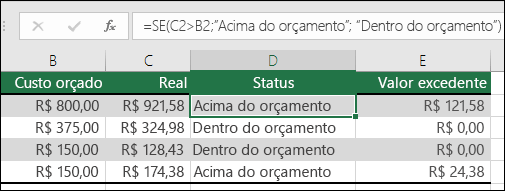
- =SE(C2>B2;"Acima do orçamento";"Dentro do orçamento")
No exemplo acima, a função SE em D2 está dizendo SE(C2 é maior que B2, retorne "Acima do orçamento", caso contrário, retorne "Dentro do orçamento")
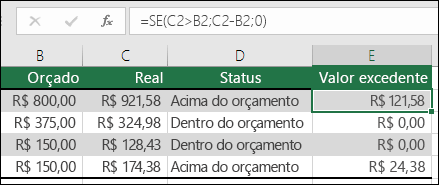
- =SE(C2>, B2,C2-B2;0)
Na ilustração acima, em vez de retornar um resultado de texto, vamos retornar um cálculo matemático. Portanto, a fórmula em E2 está dizendo SE(Real é maior que o orçado, então subtraia o valor orçado do valor real, caso contrário, não retorne nada).
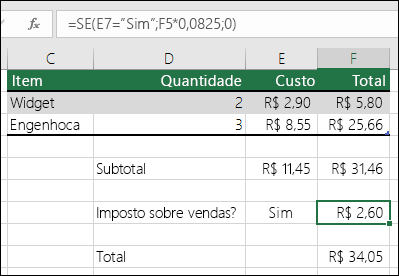
- =SE(E7="Sim";F5*0,0825;0)
Neste exemplo, a fórmula em F7 está dizendo SE(E7="Sim", calcule o Valor Total em F5 * 8,25%, caso contrário, nenhum Imposto sobre Vendas é cobrado, retorne 0)
Observação
Se você for usar texto em fórmulas, será preciso quebrar o texto entre aspas (por exemplo, "Texto"). A única exceção é usar VERDADEIRO ou FALSO que o Excel reconhece automaticamente.
Problemas comuns
| Problema | O que aconteceu de errado |
|---|---|
| 0 (zero) na célula | Não houve argumento para value_if_true ou value_if_False argumentos. Para receber o valor correto, adicione um texto de argumento aos dois argumentos, ou adicione VERDADEIRO ou FALSO ao argumento. |
| #NOME? na célula | Isso geralmente significa que a fórmula está incorreta. |
Precisa de mais ajuda?
Você sempre pode consultar um especialista na Excel Tech Community ou obter suporte nas Comunidades.