
Caso já tenha usado versões mais antigas do OneNote para criar blocos de anotações no disco rígido local, você precisará migrar esses blocos de anotações a uma conta de nuvem antes de poder usá-los em versões mais modernas do OneNote.
Manter seus blocos de anotações na nuvem fornece vários benefícios:
- O armazenamento em nuvem fornece acesso fácil, seguro e confidencial às suas anotações, mesmo quando você não estiver no seu computador. Caso ainda não tenha sua própria conta de armazenamento em nuvem, serviços como o Microsoft OneDrive são gratuitos e fáceis de usar com o OneNote.
- Quando armazenados na nuvem, seus blocos de anotações podem ser gerenciados em praticamente qualquer computador ou dispositivo móvel no mundo.
- Você pode optar por compartilhar anotações com pessoas, selecioná-las e trabalhar com elas a qualquer momento, mesmo que vocês estejam em locais diferentes.
- As versões mais antigas do OneNote para Windows (incluindo o OneNote 2016 e versões anteriores) não estão mais sendo atualizadas. Usando o armazenamento em nuvem, você pode atualizar para as versões mais recentes, rápidas e seguras do OneNote em Windows 10, macOS, iOS, Android e OneNote para a Web (a versão Web do OneNote).
Você precisa mover seus blocos de anotações armazenados localmente para nuvem apenas uma vez, e o OneNote facilita a esse processo.

Mover blocos de anotações locais para a conta de nuvem padrão
Caso esteja migrando para o OneNote para Windows 10 a partir de uma versão anterior e o OneNote detectar que, atualmente, você está usando um ou mais blocos de anotações no disco rígido do computador, você pode mover esses blocos de anotações para a conta de nuvem de sua escolha.
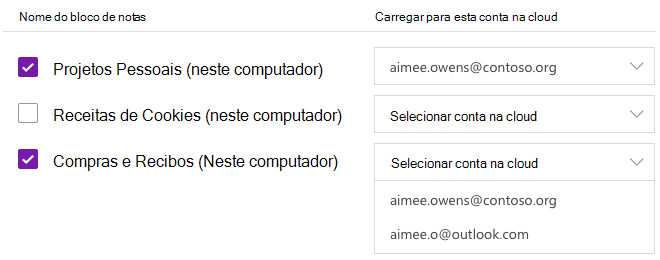
Siga este procedimento:
Em Nome do bloco de anotações, clique para selecionar um ou mais blocos de anotações que foram encontrados no disco rígido.
Observação
Os blocos de anotações armazenados localmente são indicados com um sufixo (neste computador) que é exibido após o nome do bloco de anotações.
Ao lado da lista de blocos de anotações, em Carregar para essa conta de nuvem, clique em cada menu suspenso Selecionar conta de nuvem e escolha a conta de nuvem para a qual você deseja carregar o bloco de anotações específico.
Dica
Se a conta que você deseja usar não for exibida na lista, você pode adicionar outras contas do OneNote para serem usadas. Para saber mais, confira “Adicionar uma conta de nuvem diferente para ser usada com o OneNote” ainda neste artigo.
Para concluir, clique no botão Carregar.
Depois de carregar seus blocos de anotações com êxito, o OneNote para Windows 10 continuará sincronizando as alterações feitas nos blocos de anotações com a conta de nuvem, de modo que suas anotações estejam sempre em sincronia e acessível em outros locais.
Para exibir e editar seus blocos de anotações baseados na nuvem em outros dispositivos, como seu telefone ou tablet, ou em outros computadores ou um navegador da Web, entre nas versões móveis ou Web do OneNote com a mesma conta da nuvem na qual você carregou os blocos de anotações. (Procure as diferentes versões do OneNote nas lojas de aplicativos das suas plataformas favoritas, incluindo macOS, iOS e Android, ou online, em www.onenote.com.)
Adicionar uma conta de nuvem diferente para usar com o OneNote
Caso queira usar uma conta de armazenamento de nuvem diferente da primeira usada para entrar no OneNote para Windows 10, você pode adicionar outras contas facilmente.
Siga este procedimento:
- Caso esteja visualizando uma solicitação para mover seus blocos de anotações para a nuvem, clique em Adicionar conta nessa tela.
Como alternativa, você pode chegar lá clicando no botão Configurações e Mais no canto superior direito do OneNote para Windows 10 janela do aplicativo, em seguida, clicando em Configurações e, em seguida, clicando em Contas.
 - Na tela Contas que é aberta, clique em + Adicionar conta, depois entre com a conta de armazenamento em nuvem existente que você deseja usar com o OneNote.
- Depois de entrar na conta que você deseja usar, retorne à tela em que você estava e selecione a nova conta de armazenamento em nuvem no menu suspenso Selecionar conta de nuvem à qual deseja carregar os blocos de anotações selecionados no disco rígido.