Criar uma pasta de nível superior
- Clique com o botão direito do mouse em seu endereço de email no menu de pastas à esquerda e selecione Nova Pasta.
- Uma nova pasta aparecerá na parte superior da sua lista de pastas. Ele será destacado e estará pronto para você digitar um nome. Você também pode renomeá-la clicando com o botão direito do mouse e selecionando Renomear Pasta.
Criar uma pasta aninhada
- Clique com o botão direito do mouse em uma pasta na qual você deseja criar uma pasta aninhada e selecione Nova Pasta. Dê um nome à nova pasta.
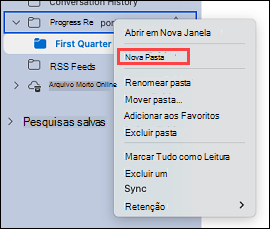
- Uma seta aparecerá à esquerda da pasta. Clique na seta para ocultar a nova pasta que você acabou de criar. Clique novamente para ver a nova pasta que você acabou de criar.
- Você pode renomear a pasta clicando com o botão direito do mouse nela e selecionando Renomear Pasta.
- Você também pode mover a pasta clicando e arrastando-a para a posição de sua preferência e, em seguida, soltando o botão do mouse.
Excluir uma pasta
- Selecione a pasta que você deseja remover e clique no botão Excluir na faixa de opções. Você também pode clicar com o botão direito do mouse na pasta que deseja remover e selecionar Excluir.
Veja Também
Adicionar ou remover calendários
Arquivar mensagens
Use seu arquivo morto online

