
Você pode usar rótulos de retenção e políticas de arquivo em Outlook na Web para ajudar a gerenciar seu email.
- Os rótulos de retenção controlam quanto tempo suas mensagens serão salvas.
- As políticas de arquivo morto controlam por quanto tempo as mensagens permanecem em uma pasta de email antes de serem movidas para um arquivo morto.
Esses rótulos e políticas podem ser atribuídos a mensagens e pastas em sua caixa de correio.
Observação
A opção de atribuir rótulos de retenção e políticas de arquivo para sua conta pode não estar disponível para você se o administrador de TI não tiver ativado para sua organização ou escola.
Escolha sua versão para obter instruções
As instruções são ligeiramente diferentes dependendo se você estiver usando o Outlook na Web beta. Escolha qual versão do Outlook na Web você está usando para ver as etapas que se aplicam a você.
| SE SUA CAIXA DE CORREIO TIVER ESTA APARÊNCIA... | SE SUA CAIXA DE CORREIO TIVER ESTA APARÊNCIA... |
|---|---|

Veja Instruções para o Outlook na Web beta. |

Confira Instruções para o Outlook na Web clássico. |
Observação
Se a sua organização tiver incluído seu logotipo na barra de ferramentas, você verá algo um pouco diferente do mostrado acima.
Instruções para o Outlook na Web beta
Instruções para o Outlook na Web clássico
Atribuir rótulos de retenção e políticas de arquivo
Observação
Rótulos de retenção e políticas de arquivo são criados pelo administrador de TI. Você pode ser capaz de adicionar ou remover rótulos de retenção opcionais e políticas de arquivo. Os rótulos e as políticas necessários não podem ser removidos.
Para atribuir um rótulo de retenção ou uma política de arquivo a uma mensagem ou pasta:
Acesse a página de entrada do Microsoft 365. Insira o endereço de email e a senha da sua conta e selecione Entrar.
Na lista de mensagens ou no painel de pastas, clique com o botão direito do mouse na mensagem ou pasta à qual deseja atribuir uma política e selecione Atribuir política.
Aqui está um exemplo dos tipos de rótulos de retenção e políticas de arquivo que podem estar disponíveis: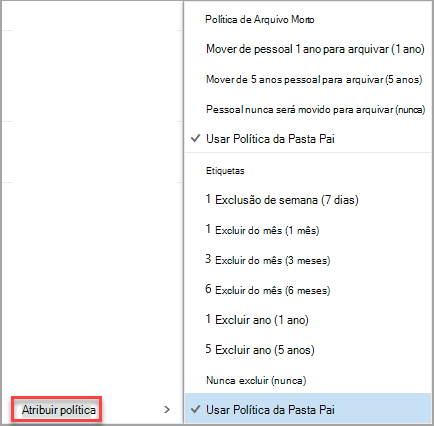
Selecione o rótulo de retenção ou a política de arquivo que você deseja atribuir à mensagem ou pasta.
Dica
Se você quiser que uma mensagem adere à mesma política da pasta em que está, selecione Usar política de pasta pai.
Recuperar mensagens que foram removidas por um rótulo de retenção ou uma política de arquivo
As mensagens removidas por um rótulo de retenção podem ser excluídas permanentemente ou podem ser movidas para a pasta Itens Excluídos. Quanto tempo os itens são recuperáveis é gerenciado pelo administrador de TI da sua organização. O período padrão é 30 dias.
Para recuperar uma mensagem que foi removida por um rótulo de retenção ou uma política de arquivo:
- Use Recuperar itens excluídos na pasta Itens Excluídos. Se o item não estiver mais na pasta Itens Excluídos, consulte Recuperar e restaurar itens excluídos no Outlook.
- Quando você recupera um item, você precisa colocá-lo em uma pasta que não tenha uma política associada a ele ou remover a política do item após recuperá-lo. Caso contrário, o item poderá ser removido novamente.
O que mais preciso saber?
- Você não pode atribuir rótulos de retenção ou políticas de arquivo para itens em seu calendário.
- Rótulos de retenção e políticas de arquivo são processados uma vez a cada sete dias.