
Tire mais partido do seu e-mail com Outlook na Web. Simplificamos a pesquisa para facilitar ainda mais a localização do que você está procurando. Além disso, novos recursos, como Arquivos e as visualizações de anexos, permitem que você veja suas imagens e arquivos sem sair da caixa de entrada.
Para alterar rapidamente suas configurações, para que a caixa de entrada tenha a aparência desejada, confira Alterar a aparência da sua caixa de correio no Outlook.com e o novo Outlook na Web.
Para assistir a vídeos sobre os recursos novos e atualizados, confira Saiba mais sobre o Outlook na Web.
Novidades no Outlook na Web
O que você verá no Email
Quando iniciar sessão no Outlook na Web, irá diretamente para a sua caixa de entrada.

| Descrição | Ações |
|---|---|
| Mensagem | Crie uma nova mensagem selecionando Nova mensagem. |
| Lista de pastas | A lista inclui as pastas na sua caixa de correio. Ela pode incluir outras pastas, como as pastas Favoritos e Arquivo Morto. Selecione Expandir  para mostrar a lista de pastas ou selecione para mostrar a lista de pastas ou selecione para ocultá-la. para ocultá-la.Clique com o botão direito do mouse em uma pasta existente e selecione Criar nova subpasta. Confira Trabalhando com pastas de mensagens no Outlook na Web para saber mais sobre as pastas disponíveis. |
| Caixa Pesquisar | Na caixa Procurar, escreva o nome ou endereço de e-mail de uma pessoa ou um palavra-chave que pretende procurar e prima Enter ou selecione  . .
|
| Lista de mensagens | As mensagens na pasta atual são listadas. Também pode haver um alerta visual de que uma mensagem não foi lida, tem um anexo ou está sinalizada. Na parte superior da lista de mensagens, você pode escolher como deseja exibir a lista. Selecione Filtrar e escolha uma das opções Todos, Não lidas, Para mim, Sinalizados ou Classificar por. Cada mensagem também tem uma minibarra de ferramentas. Para cada mensagem é possível excluir, marcar como não lida, sinalizar a mensagem ou fixá-la para manter esta mensagem na parte superior da sua pasta. |
| Painel de leitura | A mensagem ou a conversa que você selecionou será mostrada no painel de leitura. Use a barra de comandos acima do painel de leitura para executar ações comuns, como excluir, arquivar, limpar, mover ou categorizar os emails.
Selecione Mais  para ver ações adicionais, por exemplo, uma opção para imprimir uma mensagem. Se quiser saber mais sobre a impressão, consulte Imprimir anexos recebidos em mensagens de e-mail. para ver ações adicionais, por exemplo, uma opção para imprimir uma mensagem. Se quiser saber mais sobre a impressão, consulte Imprimir anexos recebidos em mensagens de e-mail. |
O que você verá no Calendário
Acompanhe compromissos, reuniões ou qualquer outro evento em qualquer lugar. Adicione, edite ou exclua eventos usando modos de exibição diários, semanais ou mensais. Para obter mais informações sobre como trabalhar com calendários no Outlook na Web, aceda a Criar, modificar ou eliminar um pedido de reunião ou compromisso no Outlook na Web.
| Descrição | Ações |
|---|---|
| Novo evento | Crie um novo evento selecionando Novo evento. Em seguida, preencha as informações sobre o evento. |
| Seus calendários | Em Calendários, Meu calendário é a seleção padrão e exibe o calendário no modo de exibição Mês. Você pode avançar ou voltar pelos meses do calendário usando as setas acima do calendário. Você pode adicionar outros calendários, como um calendário de feriados selecionando Descobrir calendários no painel esquerdo. Depois de adicionar um novo calendário, você pode escolher exibi-lo ou não, marcando ou desmarcando a opção de calendário. Se decidir que não quer o calendário que criou, clique com o botão direito do rato no calendário e selecione Remover>Eliminar. |
| Outros calendários | Você pode exibir mais de um calendário por vez, adicionar outros calendários, selecionar quais exibir e criar novos calendários. |
| Opções de exibição | Escolha a visão de calendário: Dia, Semana útil, Semana ou Mês. Para retornar à data de hoje, selecione Hoje na lateral esquerda da barra de comandos acima do calendário. |
| Painel de calendário | Selecione um dia específico no calendário, e qualquer compromisso ou evento agendado para esse dia será listado nessa área. Você também pode selecionar um intervalo de dias ou horas e criar um novo compromisso ou evento. |
O que você verá em Pessoas
Use a página Pessoas para encontrar, visualizar, criar e editar contatos e listas de contatos. Para saber mais sobre a gestão de contactos no Outlook na Web, aceda a Utilizar contactos (People) no Outlook na Web.
| Descrição | Ações |
|---|---|
| Caixa Pesquisar | Comece a digitar na caixa de pesquisa para localizar um contato ou lista de contatos. |
| Barra de ferramentas |

Para importar contatos de outros serviços de email, exportar os contatos ou limpar os contatos duplicados, selecione uma opção no menu Gerenciar. |
| Meus contatos no painel esquerdo |
Favoritos: mostra os contatos que você adicionou como favoritos em Pessoas ou no Email. Todos os contatos: mostra seus contatos de todas as pastas. Todas as listas de contatos: mostra suas listas de contatos de todas as pastas. Sugeridos: Contatos sugeridos, com base em mensagens que você enviou ou recebeu de endereços que não estão nos seus contatos. Contatos sob Pastas: esta é a pasta padrão para contatos e listas de contatos. Selecione Nova pasta para criar mais pastas. 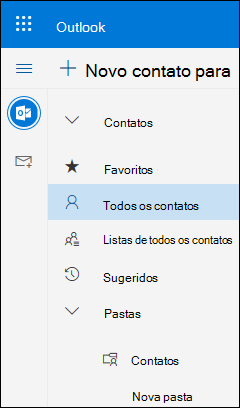
|
| Excluir contatos ou listas de contatos | Mostra os contatos ou listas de contatos dependendo do que você selecionou no painel esquerdo. Selecione um contato ou uma lista de contatos para exibir os detalhes do cartão de visita à direita. Você também pode selecionar vários contatos, por exemplo, para enviar um email para os contatos selecionados. Para os contatos, você pode selecionar Filtro no canto superior direito para selecionar o que é exibido na lista e como classificar. |
| Cartão de visita | Veja ou edite as informações sobre o contato ou a lista de contatos. Entre em contato com alguém diretamente usando Iniciar chat ou Enviar email. |
O que verá em O Meu Dia
Utilize o To Do para criar, gerir e controlar o que pretende fazer. Saiba mais com a aplicação Utilizar o To Do para gerir tarefas no Outlook.
| Descrição | Ações |
|---|---|
| Meu Dia | O Meu Dia apresenta os seus próximos eventos e tarefas de calendário em qualquer parte do Outlook, incluindo Correio, Calendar e People. |
| Conteúdo da lista de Tarefas | Pode criar uma tarefa a partir do campo Adicionar uma tarefa de entrada. Selecione o campo, escreva o título da tarefa e prima Enter ou Enter. Com o To Do, pode organizar rapidamente as suas tarefas adicionando-as a O Meu Dia, marcando-as como importantes ou adicionando-as a novas listas que criar. |
| Painel de detalhes da tarefa | Pode selecionar uma tarefa em qualquer lista para ver os respetivos detalhes, onde pode adicionar passos adicionais, adicioná-la a O Meu Dia, adicionar uma data para conclusão ou lembrete, torná-la repetida, escolher uma categoria, adicionar um ficheiro ou adicionar uma nota. |
Obter mais ajuda com a nova Outlook na Web
Email: Escrever ou responder
Criar, responder ou encaminhar mensagens de email no Outlook na Web
Criar e adicionar uma assinatura de email no Outlook na Web
Adicionar imagens e anexar ficheiros a e-mails no Outlook
Ativar o encaminhamento automático no Outlook na Web
Email: Personalizar configurações
Caixa de Entrada Destaques para Outlook
Calendar
Configurações de calendário no Outlook na Web
Usando o Assistente de Agendamento no Outlook na Web
Compartilhar calendário no Outlook na Web
Criar, modificar ou excluir uma solicitação de reunião ou compromisso no Outlook na Web
Importar ou assinar um calendário no Outlook na Web
Gerenciar o calendário de outra pessoa no Outlook na Web