
Você pode adicionar uma imagem de um card de visita de um de seus contatos no corpo de uma mensagem de email.
Observação
Esse recurso está disponível apenas no Outlook clássico. Qual versão do Outlook eu tenho?
Selecione Novo Email.
Na guia Inserir , selecione Cartão de Visita.
Siga um destes procedimentos:
Se o vCard que você deseja adicionar à mensagem aparecer na lista curta exibida, selecione-o.
Se você quiser adicionar um ou mais vCards que não aparecem na lista, selecione Outros Cartões de Visita. A caixa de diálogo Inserir Cartão de Visita é exibida e mostra todos os seus contatos na pasta Contatos. Percorra a lista de contatos e, mantendo pressionada a tecla Ctrl, selecione os contatos que deseja incluir e selecione OK.
Você também pode escolher outra pasta de contatos clicando na seta Procurar em e selecionando outra pasta da lista.Dica
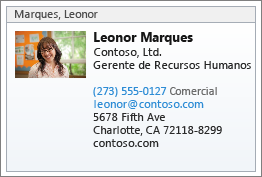
O Outlook insere uma imagem do vCard no corpo da mensagem. Você pode excluir a imagem da mensagem sem excluir o anexo.
Aqui está um exemplo de como fica um vCard:
Confira também
Criar e adicionar uma assinatura a mensagens
Adicionar imagens ou anexar arquivos a mensagens de email no Outlook