
Adicione reuniões, compromissos e outros eventos ao seu calendário no Outlook Web App e controle e partilhe com outras pessoas.
O seu calendário no Outlook Web App permite-lhe criar e controlar compromissos e reuniões. Você pode criar vários calendários, vincular aos calendários de outras pessoas e até compartilhar seu calendário com outras pessoas em sua organização.
Observação
Não é possível procurar no seu calendário se a sua organização estiver a utilizar a versão de 2013 do Outlook Web App.
| Este artigo é sobre o Outlook Web App, usado por organizações que gerenciam servidores de email que executam o Exchange Server 2013 ou 2010. Se estiver a utilizar o Microsoft 365 ou Exchange Server 2016 ou 2019, o seu programa de e-mail é Outlook na Web. Você encontra ajuda sobre o Outlook na Web em Obter ajuda sobre o Outlook na Web. |
|---|
O que você verá no calendário
Após a sua Caixa de Entrada, é provável que o calendário esteja onde irá passar mais tempo ao utilizar Outlook Web App. Pode ver o seu calendário de quatro formas diferentes: Dia, Semana de trabalho, Semana e Mês.
Exibir detalhes de eventos rapidamente
Você pode escolher qualquer evento no calendário para ver uma exibição rápida desse evento.
Um evento que você cria o mostra como o criador e inclui um link para editar ou excluir o evento.
Uma reunião para a qual você foi convidado mostra o organizador e inclui links para responder ao convite. Se o organizador incluir um convite de reunião online, você verá um link para ingressar na reunião.
Modo de exibição de dia
O modo de exibição de dia é mais útil se você tem uma agenda ocupada ou se deseja exibir várias agendas lado a lado. Os controles permanecem os mesmos; somente o modo de exibição é alterado.
Modo de exibição de semana
Semana é a vista predefinida quando visita o seu calendário pela primeira vez no Outlook Web App. Você pode alterar o padrão para Dia, Semana útil ou Mês usando as opções do canto superior direito.
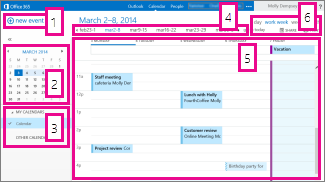
Novo evento. Um evento pode ser um compromisso, uma reunião ou um evento de dia inteiro. Selecione
 para criar um novo evento.
Calendário. Use o calendário no painel de pastas à esquerda para ir de uma data para outra. O sombreamento indica o período que você está exibindo no momento, e o sombreamento mais escuro marca a data atual.
Dica
Pode utilizar a seta para a esquerda ou para a direita para fechar a
 ou para expandir a
  da lista de pastas que se encontra no painel esquerdo.
Meus calendários. Você pode exibir mais de um calendário de uma vez. Em Meus calendários, você pode criar outros calendários, como um calendário a ser usado para um projeto específico ou para acompanhar compromissos pessoais. Você também pode adicionar calendários de outras pessoas e selecionar quais deles exibir. Se você selecionar vários calendários para exibir, eles serão mesclados em um único modo exibição, e cada calendário terá uma cor diferente.
Barra de navegação de dia. Você pode usar essa área para ir de um dia para outro. Escolha qualquer data para ir até ela. Ou use as setas nas extremidades para ver as datas antes ou depois daquelas exibidas.
Painel principal. Os calendários são exibidos no painel principal. Para criar um novo compromisso, clique duas vezes em um intervalo de tempo aberto no dia desejado.
Opções de modo de exibição. Escolha o modo de exibição desejado e compartilhe ou imprima seu calendário.
Modo de exibição de mês
O modo de exibição de mês pode parecer muito congestionado com informações. Para torná-lo mais útil, uma agenda é exibida para o dia selecionado:
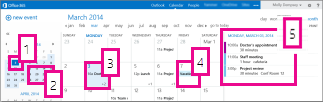
- Data atual. O sombreamento mais escuro mostra a data atual.
- Mês. O sombreamento mais claro mostra o mês selecionado.
- Dia. O sombreamento mostra o dia selecionado, e o número no canto inferior direito para cada dia mostra quantos itens não exibidos existem. Clique ou toque duas vezes em um item para abri-lo. Pode criar um novo evento para qualquer data ao fazer duplo clique ou duplo toque num intervalo de tempo aberto para essa data.
- Evento de dia inteiro. Um item sombreado realça um evento para todo o dia.
- Agenda. A agenda do dia selecionado. Você pode criar um novo item na data atual, clicando ou tocando duas vezes em um intervalo de tempo aberto na agenda.
Criar um item de calendário
Para criar um novo compromisso ou pedido de reunião em qualquer vista, selecione Novo evento ou faça duplo clique (ou faça duplo toque) num intervalo de tempo aberto no dia pretendido.
Criar um compromisso
- Selecione Novo evento e adicione um título e uma localização.
- Escolha uma hora de início e uma duração, e ajuste a hora da notificação de lembrete, se necessário.
- Na lista Mostrar como, escolha como você deseja que o compromisso apareça em seu calendário: Livre, Trabalhando em outro lugar, Provisório, Ocupado ou Ausente.
- (Opcional) Pode tornar este compromisso periódico e marcar o compromisso como privado.
- (Opcional) Na caixa de texto, escreva informações sobre o compromisso. Utilize as opções de formatação na barra de ferramentas acima da caixa de texto.
- Escolha Salvar quando terminar.
Criar uma solicitação de reunião.
Uma reunião é um evento de calendário que você envia para outras pessoas. Você pode criar uma reunião do mesmo modo que cria um compromisso, mas pode convidar participantes e se quiser adicionar um recurso, como uma sala de conferência.
Selecione Novo evento e adicione um título e uma localização. Escolha uma hora de início e uma duração, e ajuste a hora da notificação de lembrete, se necessário.
Em Participantes, clique no símbolo + e selecione as pessoas que pretende convidar a partir da sua lista de contactos.
Dica
Você poderá usar o Assistente de Agendamento se desejar garantir que todos estejam disponíveis para a hora que você escolheu. Se sua organização der suporte a isso, você também poderá usar o Assistente de Agendamento para reservar uma sala de conferências ou outro recurso.
(Opcional) Você pode torná-la uma reunião recorrente escolhendo uma opção na lista Repetir. Selecione a caixa de marcar Pedir respostas se pretender que os participantes o informem se irão participar na reunião.
Adicione uma mensagem para os participantes da reunião e, em seguida, escolha Enviar para enviar o convite.
Modificar ou excluir um evento de calendário
Modificar ou eliminar reuniões e compromissos é feito de forma semelhante.
Modificar um evento de calendário
Selecione o evento em seu calendário para exibir o balão do evento e selecione Editar.
Observação
Para editar uma solicitação de reunião, você deve ser a pessoa que configurou a reunião.
Para um compromisso, faça alterações no evento na página Detalhes e escolha Salvar. Para uma solicitação de reunião, escolha Enviar.
Excluir um evento de calendário
Selecione o evento em seu calendário para exibir o balão do evento e selecione Excluir.
- Para um compromisso, selecione Excluir na mensagem de confirmação que será exibida.
- Para uma reunião configurada, clique com o botão direito do mouse no item, selecione Cancelar. Se você quiser adicionar uma anotação à mensagem de cancelamento enviada aos participantes, selecione Editar o cancelamento antes de enviar. Para cancelar a reunião, selecione Enviar o cancelamento agora.
- Para uma reunião para a qual você está convidado, clique com o botão direito do mouse no item, selecione Excluir e selecione a opção apropriada, dependendo se você deseja incluir uma mensagem junto com a recusa da reunião, enviar a resposta sem uma mensagem ou não enviar uma resposta.
Compartilhar seu calendário
Você pode facilmente compartilhar seu calendário com outras pessoas em sua organização.
Concluir um convite de compartilhamento
- Comece escolhendo Compartilhar na parte superior da janela do calendário.

- Compartilhar com. Digite o nome da pessoa com quem você deseja compartilhar seu calendário na caixa Compartilhar com. Outlook Web App pesquisa automaticamente no catálogo de endereços para o nome que você digitou.
- Contato. Depois que a pessoa for encontrada, ela será adicionado automaticamente à lista de pessoas com as quais compartilhar o calendário. Você pode continuar a adicionar tantas outras pessoas quantas desejar.
- Compartilhar opções de acesso. Escolha quantas informações você deseja compartilhar.
Detalhes completos permite que a pessoa veja todas as informações sobre eventos em seu calendário, exceto aqueles marcados como particulares.
Detalhes limitados mostra o assunto e o local.
Somente disponibilidade mostra apenas que você tem um evento em determinado momento, mas não fornece outros detalhes. Eventos privados sempre mostram como ocupados.
Você pode permitir que as pessoas que fazem parte de sua organização editem seu calendário selecionando Editor. Para permitir que alguém envie e responda solicitações de reunião em seu nome, selecione Representante. - Assunto. Você pode editar o assunto, se quiser.
- Calendário. Se você tiver mais de um calendário, escolha qual deles deseja compartilhar. A maioria das pessoas compartilha seu calendário padrão (chamado de Calendário), mas você pode compartilhar qualquer calendário que faça parte de sua caixa de correio.
- Depois de adicionar todos com quem deseja compartilhar e qual nível de acesso deseja que eles tenham, escolha enviar Enviar para compartilhar o
 convite ou escolha
  Descartar para cancelar.
Para obter mais informações sobre o compartilhamento de calendários, consulte Compartilhando seu calendário e Delegação de calendários no Outlook Web App.
E se eu quiser saber mais?
Consulte os recursos a seguir para obter mais informações sobre calendários e Outlook Web App.