Você pode dar permissão a alguém em sua organização para gerenciar seu calendário do Outlook, concedendo-lhe acesso de edição ou delegado.
Quando você atribui permissões de edição, a pessoa que você está compartilhando tem a capacidade de exibir e fazer alterações no seu calendário. People a quem você concede acesso de representante também podem editar seus itens de calendário, mas, além disso, também podem agendar e responder a reuniões em seu nome.
Se você deseja fornecer acesso ao seu calendário, mas não permitir que ninguém faça alterações, consulte Compartilhar um calendário do Outlook com outras pessoas.
Observação
O acesso de representante só estará disponível se você estiver usando uma conta corporativa ou de estudante no Microsoft 365 ou com o Exchange Online.
Selecione uma opção de guia abaixo para a versão do Outlook que você está usando.
Qual versão do Outlook eu tenho?
Observação
Se as etapas na guia Novo Outlook não funcionarem, talvez você ainda não esteja usando o novo Outlook. Selecione a guia Outlook Clássico e siga estas etapas.
No novo Outlook, você pode conceder a qualquer pessoa da sua organização, editor ou delegado, acesso ao seu calendário.
Qual é a diferença entre permissões de edição e permissões de delegado?
- É possível atribuir editores ao seu calendário principal (denominado "Calendário") ou a qualquer calendário adicional que você tenha criado.
- Só é possível atribuir representantes ao seu calendário principal. Os representantes podem agendar e responder a reuniões em seu nome.
Observação
Não é possível conceder acesso de editor ou representante a pessoas de fora da organização.
Atribuir permissões de edição apenas
No novo Outlook, no painel de navegação, selecione Calendário.
Na guia Página Inicial, selecione Compartilhar Calendário.
Na páginacompartilhamento e permissões, digite o endereço de email ou o nome da pessoa com quem você deseja compartilhar seu calendário. Embora você possa compartilhar seu calendário com mais de uma pessoa, só é possível adicionar uma pessoa por vez.
Após adicionar a pessoa que deseja gerenciar seu calendário, selecione a lista suspensa ao lado do nome dela e escolha o nível de acesso que deseja que ela tenha.
Selecione Pode editar para permitir que ela faça alterações em seu calendário.
- As opções Pode visualizar quando eu estiver ocupado, Pode visualizar títulos e locais e Pode visualizar todos os detalhes permitem a outras pessoas visualizar seu calendário, mas não fazer alterações nele. O acesso para pessoas de fora da sua organização é limitado a essas opções.
Atribuir permissões de representante
Os representantes podem não apenas editar seu calendário, mas também agendar e responder a reuniões em seu nome.
No novo painel de navegação do Outlook, selecione Calendário.
Na guia Página Inicial, selecione Compartilhar Calendário.
Na página Compartilhamento e permissões , digite o nome ou endereço de email da pessoa com quem você deseja compartilhar seu calendário e atribuir acesso de representante. Embora você possa compartilhar seu calendário com mais de uma pessoa, só é possível adicionar uma pessoa por vez no Outlook na Web.
Após adicionar a pessoa que deseja gerenciar seu calendário, selecione a lista suspensa ao lado do nome dela e escolha o nível de acesso que deseja que ela tenha.
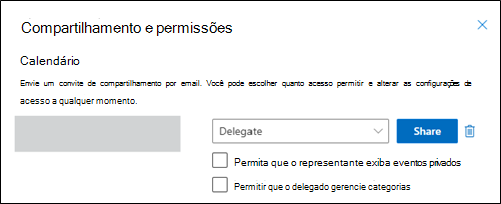
Selecione Representante conceder as mesmas permissões de um editor, e ela receberá solicitações de reunião e respostas em seu nome. Para permitir que o representante veja os eventos no seu calendário que você marcou como Privado, marque a caixa de seleção Permitir que o representante exiba eventos privados. Para permitir que o representante gerencie suas categorias, marque a caixa de seleção Permitir que o representante gerencie categorias.
Observação
Os itens de calendário marcados como Particular são protegidos. A maioria das pessoas com as quais você compartilhar seu calendário verá somente o horário desses itens marcados como Particular, mas não o assunto, o local ou outros detalhes. A exceção é se você selecionar a caixa de seleção Permitir que o representante exiba eventos privados.
Após terminar de adicionar a pessoa com quem deseja compartilhar seu calendário e tiver escolhido a permissão que deseja dar a ela, selecione Compartilhar. Se você decidir não compartilhar seu calendário agora, selecione  Remover.
A pessoa com a qual você compartilhou seu calendário receberá uma mensagem de email informando sobre isso. Quando ela selecionar o botão Aceitar no convite, ele adicionará seu calendário à lista de calendários dela.
Depois que você conceder a alguém acesso de representante ao seu calendário, você vê uma opção adicional em Compartilhamento e permissões, que permite que você controle como as solicitações de reuniões e respostas são processadas. Se você tiver vários representantes, precisará fazer isso para cada um de seus representantes.
Em Representantes, ao lado de Enviar convites e respostas para, selecione uma das opções a seguir:
-
Somente representante. Solicitações e respostas de reuniões são enviadas somente para seus representantes.
-
Delegue e envie-me uma cópia As solicitações de reunião e as respostas são enviadas a você e seus representantes. Somente seus representantes verão a opção de aceitar ou recusar uma solicitação de reunião, e a notificação enviada a você aparecerá como uma mensagem normal. Você ainda pode responder à reunião abrindo o item do calendário e respondendo.
-
Eu e meu representante As solicitações de reunião e as respostas são enviadas a você e a seus representantes. Qualquer um de vocês pode responder ao convite da reunião.
Se você decidir não compartilhar seu calendário com alguém, em Representantes, selecione Remover para a pessoa que você não deseja mais atuar como delegado.
Interromper o compartilhamento de um calendário
Se você deseja parar de compartilhar seu calendário com alguém, use o Outlook na Web para remover suas permissões.
- No novo Outlook, no painel de navegação, selecione Calendário.
- Na guia Página Inicial, selecione Compartilhar Calendário.
Por padrão, o calendário principal é chamado de "Calendário". Se você criar outros calendários, poderá escolher um deles. Você não pode remover as permissões de compartilhamento dos calendários pertencentes a outras pessoas.
- Selecione Remover ao lado da pessoa com a qual você deseja parar de compartilhar seu calendário.
A pessoa será removida da lista de pessoas com acesso ao seu calendário. Se a pessoa estiver dentro da sua organização, seu calendário será removido da lista de calendários dela. Se a pessoa estiver fora da sua organização, a cópia dela do seu calendário não será removida, mas não será mais sincronizada com seu calendário nem receberá atualizações.
Tornar alguém meu representante no Outlook clássico
Um representante recebe automaticamente permissões Enviar em Nome de. Por padrão, o representante pode ler apenas as suas solicitações e respostas de reunião. O representante não tem permissão para ler outras mensagens em sua Caixa de Entrada.
- No Outlook clássico, selecione a guia Arquivo e, em seguida, selecione Acesso de Representante de Configurações> da Conta.
Na caixa de diálogo, selecione Adicionar.
Se Adicionar não aparecer, pode não existir uma conexão ativa entre o Outlook e o Exchange. A barra de status do Outlook exibe o status da conexão.
Digite o nome da pessoa que você deseja designar como seu representante ou pesquise e selecione o nome na lista de resultados da pesquisa.
Observação
O representante deve ser uma pessoa presente na GAL (Lista de Endereços Global) do Exchange em sua organização.
Selecione Adicionar e, em seguida, selecione OK.
Na caixa de diálogo Permissões de representante, aceite as configurações de permissão padrão ou selecione níveis de acesso personalizado para pastas do Exchange.
Se um representante precisar de permissão somente para trabalhar com solicitações e respostas de reunião, as configurações de permissão padrão, como Representante recebe cópias de mensagens de reuniões enviadas para mim, serão suficientes. Você pode deixar a configuração de permissão da Caixa de Entrada como Nenhuma. As solicitações e respostas de reunião irão diretamente para a Caixa de Entrada do representante.
Observação
Por padrão, é concedida ao representante a permissão Editor (lê, cria e modifica itens) para sua pasta Calendário. Quando o representante responde a uma solicitação de reunião em seu nome, a reunião é adicionada automaticamente à sua pasta Calendário.
Para enviar uma mensagem informando o representante sobre a alteração nas permissões, marque a caixa de seleção Enviar automaticamente uma mensagem para o representante resumindo estas permissões.
Se desejar, marque a caixa de seleção Representante pode ver meu itens particulares.
Importante
Essa configuração afeta todas as pastas do Exchange. Isso inclui todas as pastas de Email, Contatos, Calendário, Tarefas, Anotações e Diário. Não é possível conceder acesso a itens particulares apenas em pastas especificadas.
Selecione OK.
Observação
- As mensagens enviadas com permissões Enviar em Nome de incluem o seu nome e o do representante ao lado de De. Quando uma mensagem é enviada com permissões Enviar como, somente seu nome é exibido.
- Depois de adicionar alguém como representante, essa pessoa poderá adicionar sua caixa de correio do Exchange ao perfil do Outlook. Para obter instruções, consulte Gerenciar itens de email e calendário de outra pessoa.
Início da Página
Alterar permissões de um representante
- No Outlook clássico, selecione a guia Arquivo e, em seguida, selecione Acesso de Representante de Configurações> da Conta.
Selecione o nome do representante para o qual você deseja alterar as permissões e selecione Permissões.
Observação
Se você quiser remover todas as permissões de Acesso de Representante, não selecione Permissões , mas selecione Remover e pule o restante dessas etapas.
Altere as permissões de qualquer pasta do Outlook à qual o representante tenha acesso.
Para enviar uma mensagem informando o representante sobre a alteração nas permissões, marque a caixa de seleção Enviar automaticamente uma mensagem para o representante resumindo estas permissões.
Observação
Se desejar que cópias de solicitações e respostas de reunião recebidas sejam enviadas a um representante, verifique o representante recebeu a permissão Editor (lê, cria e modifica itens) para sua pasta Calendário e marque a caixa de seleção Representante recebe cópias de mensagens de reuniões enviadas para mim.
Início da Página
Alterar o acesso de representante a itens particulares
Se você tiver atribuído permissões a um representante para que ele possa acessar suas pastas do Outlook, poderá ocultar informações pessoais em compromissos, reuniões, tarefas e contatos. Abra cada item pessoal e, no grupo Marcas , selecione Particular.
Para conceder acesso aos seus itens particulares, siga este procedimento:
- No Outlook clássico, selecione a guia Arquivo e, em seguida, selecione Acesso de Representante de Configurações> da Conta.
- Selecione o nome do representante para quem você deseja alterar o acesso aos seus compromissos privados e, em seguida, selecione Permissões.
- Marque a caixa de seleção Representante pode ver meus itens particulares.
Importante
Você não deve confiar no recurso Particular para impedir que outras pessoas acessem os detalhes de seus compromissos, contatos ou tarefas. Para garantir que outras pessoas não possam ler os itens marcados como privados, não conceda a elas permissão de revisor (pode ler itens) para a pasta Calendar, Contatos ou Tarefas.
Início da Página
Você pode conceder a qualquer membro da sua organização acesso de editor ou representante ao seu calendário. É possível atribuir editores ao seu calendário principal (denominado "Calendário") ou a qualquer calendário adicional que você tenha criado. Só é possível atribuir representantes ao seu calendário principal. Não é possível conceder acesso de editor ou representante a pessoas de fora da organização.
Atribuir um editor sem permissões de delegação
No Outlook na Web, no painel de navegação, selecione Calendário.
Na guia Página Inicial, selecione Compartilhar Calendário.
Na páginacompartilhamento e permissões, digite o endereço de email ou o nome da pessoa com quem você deseja compartilhar seu calendário. Embora você possa compartilhar seu calendário com mais de uma pessoa, só é possível adicionar uma pessoa por vez.
Após adicionar a pessoa que deseja gerenciar seu calendário, selecione a lista suspensa ao lado do nome dela e escolha o nível de acesso que deseja que ela tenha.
Selecione Pode editar para permitir que ela faça alterações em seu calendário.
- As opções Pode visualizar quando eu estiver ocupado, Pode visualizar títulos e locais e Pode visualizar todos os detalhes permitem a outras pessoas visualizar seu calendário, mas não fazer alterações nele. O acesso para pessoas de fora da sua organização é limitado a essas opções.
Atribuir um representante
O representante pode não apenas editar seu calendário, mas também agendar e responder a reuniões em seu nome.
No Outlook na Web, no painel de navegação, selecione Calendário.
Na guia Página Inicial, selecione Compartilhar Calendário.
Na página Compartilhamento e permissões , digite o nome ou endereço de email da pessoa com quem você deseja compartilhar seu calendário e atribuir acesso de representante. Embora você possa compartilhar seu calendário com mais de uma pessoa, só é possível adicionar uma pessoa por vez no Outlook na Web.
Após adicionar a pessoa que deseja gerenciar seu calendário, selecione a lista suspensa ao lado do nome dela e escolha o nível de acesso que deseja que ela tenha.
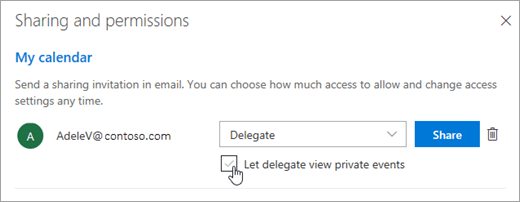
Selecione Representante conceder as mesmas permissões de um editor, e ela receberá solicitações de reunião e respostas em seu nome. Para permitir que o representante veja os eventos no seu calendário que você marcou como Privado, marque a caixa de marca Permitir que o representante exiba eventos privados.
Observação
Os itens de calendário marcados como Particular são protegidos. A maioria das pessoas com as quais você compartilhar seu calendário verá somente o horário desses itens marcados como Particular, mas não o assunto, o local ou outros detalhes. A exceção é se você selecionar a caixa de seleção Permitir que o representante exiba eventos privados.
Após terminar de adicionar a pessoa com quem deseja compartilhar seu calendário e tiver escolhido a permissão que deseja dar a ela, selecione Compartilhar. Se você decidir não compartilhar seu calendário agora, selecione Remover.
A pessoa com a qual você compartilhou seu calendário receberá uma mensagem de email informando sobre isso. Quando ela selecionar o botão Aceitar no convite, ele adicionará seu calendário à lista de calendários dela.
Depois que você conceder a alguém acesso de representante ao seu calendário, você vê uma opção adicional em Compartilhamento e permissões, que permite que você controle como as solicitações de reuniões e respostas são processadas. Se você tiver vários representantes, precisará fazer isso para cada um de seus representantes.
Em Representantes, ao lado de Enviar convites e respostas para, selecione uma das opções a seguir:
-
Somente representante. Solicitações e respostas de reuniões são enviadas somente para seus representantes.
-
Delegue e envie-me uma cópia As solicitações de reunião e as respostas são enviadas a você e seus representantes. Somente seus representantes verão a opção de aceitar ou recusar uma solicitação de reunião, e a notificação enviada a você aparecerá como uma mensagem normal. Você ainda pode responder à reunião abrindo o item do calendário e respondendo.
-
Eu e meu representante As solicitações de reunião e as respostas são enviadas a você e a seus representantes. Qualquer um de vocês pode responder ao convite da reunião.
Se você decidir não compartilhar seu calendário com alguém, em Representantes, selecione Remover para a pessoa que você não deseja mais atuar como delegado.
Interromper o compartilhamento de um calendário
Se você quiser parar de compartilhar seu calendário com alguém e remover sua permissão, faça o seguinte:
- No Outlook na Web, no painel de navegação, selecione Calendário.
- Na guia Página Inicial, selecione Compartilhar Calendário.
Por padrão, o calendário principal é chamado de "Calendário". Se você criar outros calendários, poderá escolher um deles. Você não pode remover as permissões de compartilhamento dos calendários pertencentes a outras pessoas.
- Selecione Remover ao lado da pessoa com a qual você deseja parar de compartilhar seu calendário.
A pessoa será removida da lista de pessoas com acesso ao seu calendário. Se a pessoa estiver dentro da sua organização, seu calendário será removido da lista de calendários dela. Se a pessoa estiver fora da sua organização, a cópia dela do seu calendário não será removida, mas não será mais sincronizada com seu calendário nem receberá atualizações.
Outlook.com é para contas pessoais, como uma conta Outlook.com ou Hotmail.com. Quando você compartilha um calendário no Outlook.com, sua única opção é atribuir permissão de exibição ou edição à pessoa com quem você está compartilhando.
Atribuir permissões de edição
- No Outlook.com, no painel de navegação, selecione Calendar.
- Na guia Página Inicial, selecione Compartilhar Calendário.
- Na páginacompartilhamento e permissões, digite o endereço de email ou o nome da pessoa com quem você deseja compartilhar seu calendário. Embora você possa compartilhar seu calendário com mais de uma pessoa, só é possível adicionar uma pessoa por vez.
- Após adicionar a pessoa com quem deseja compartilhar seu calendário, selecione a lista suspensa ao lado do nome dela e escolha o nível de acesso que deseja que ela tenha.
- Selecione Pode editar para dar permissão a esta pessoa para fazer alterações em seu calendário. Em seguida, selecione Compartilhar. A pessoa com quem você está compartilhando receberá um convite por email para Aceitar e exibir o calendário.
Veja Também
Compartilhar um calendário do Outlook com outras pessoas
