Importante
No momento, o Copilot no Outlook só dá suporte a contas corporativas ou de estudantes e a contas Microsoft que usam os endereços de email outlook.com, hotmail.com, live.com e msn.com. Qualquer conta Microsoft que use uma conta de um provedor de email de terceiros, como Gmail, Yahoo ou iCloud, ainda poderá usar o Outlook, mas não terá acesso aos recursos do Copilot no Outlook.
Observação
O rascunho no Outlook para Microsoft 365 está atualmente disponível no novo Outlook para Windows, no Outlook clássico para Windows, no Outlook na Web e no Outlook.com. Se você não conseguir acessá-lo, verifique com seu administrador de TI.
No novo Outlook, selecione Página inicial > Novo email.
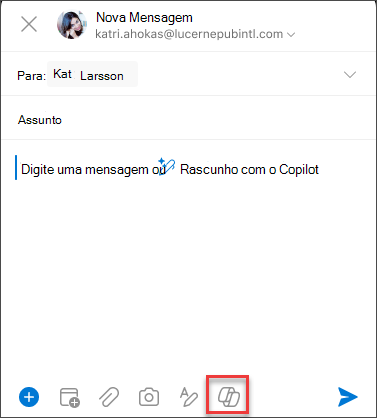
Para iniciar uma nova mensagem, selecione o ícone do  na barra de ferramentas.
Selecione Rascunho com o Copilot no menu suspenso.
Na caixa do Copilot, digite o prompt. Por exemplo, "Informe à equipe que decidimos usar as telhas e para prosseguir de forma que cumpramos o prazo".
Selecione Gerar opções para escolher a duração e o tom desejados.
Quando terminar, selecione Gerar. O Copilot criará um rascunho de mensagem para você.
Revise a mensagem. Se não for exatamente o que você deseja, siga um destes procedimentos:
- Para criar uma nova versão, escolha Gerar rascunho novamente.
- Para recomeçar, altere seu prompt e selecione Gerar novamente.
Quando estiver satisfeito com o resultado, selecione Manter.
Edite o rascunho conforme necessário e selecione Enviar.
Dica
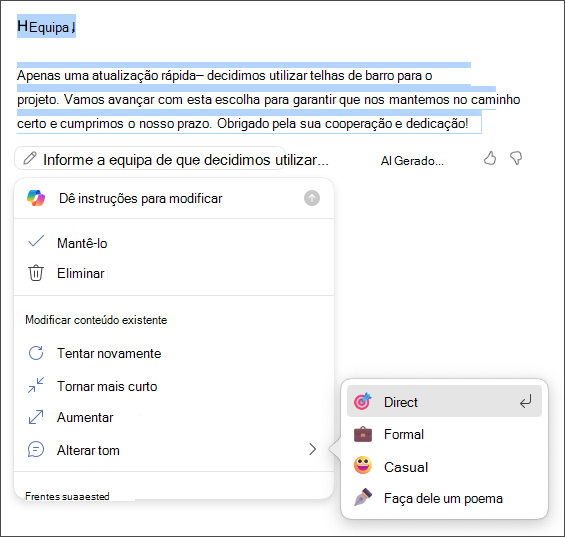
Ao selecionar texto em uma mensagem de email, clicar no botão Copilot e selecionar uma das opções disponíveis, você pode usar o Copilot para modificar a seleção.
Importante
No novo Outlook, Outlook na Web e Outlook.com, o rascunho com o Copilot não dá suporte a mensagens compostas em formato de texto sem formatação. Para redigir mensagens em HTML em vez de texto sem formatação, vá para Configurações > Mail, > Compose and reply. Selecione HTML na lista suspensa.
Observação
O rascunho no Outlook para Microsoft 365 está atualmente disponível no novo Outlook para Windows, no Outlook clássico para Windows, no Outlook na Web e no Outlook.com. Se você não conseguir acessá-lo, verifique com seu administrador de TI.
- No Outlook, selecione Home > New Email.
- Selecione o ícone do na barra de ferramentas.
- Selecione Rascunho com o Copilot no menu suspenso.
- Na caixa do Copilot, digite o prompt. Por exemplo, "Informe à equipe que decidimos usar as telhas e para prosseguir de forma que cumpramos o prazo".
- Selecione o para escolher a duração e o tom desejados.
- Quando terminar, selecione Gerar. O Copilot criará um rascunho de mensagem para você.
- Revise a mensagem. Se não for exatamente o que você deseja, siga um destes procedimentos:
- Para criar algo um pouco diferente, selecione Ajustar e escolha um tom ou comprimento diferente.
- Para editar o prompt, selecione o texto azul do prompt, digite o novo conteúdo e selecione Gerar.
- Para recomeçar, selecione Regenerar.
- Quando estiver satisfeito com o resultado, selecione Manter.
- Edite o rascunho conforme necessário e selecione Enviar.
Observação
O Copilot no Outlook só está disponível na versão mais recente do Outlook para Mac. Não há suporte para o Outlook herdado. Consulte Outlook para Mac.
- No Outlook, selecione Nova Mensagem.
- Para iniciar uma nova mensagem, selecione o ícone do na barra de ferramentas.
- Selecione Rascunho com o Copilot no menu suspenso.
- Na caixa do Copilot, digite o prompt. Por exemplo, "Obrigado por sua ajuda. Estou ansioso para vê-lo na próxima semana!"
- Quando terminar, selecione Gerar. O Copilot criará um rascunho de mensagem para você.
- Revise a mensagem. Se não for exatamente o que você deseja, escolha Gerar rascunho novamente e o Copilot criará uma nova versão.
- Para alterar o tom e o comprimento da saída:
-Selecione Neutro para ver uma lista de opções.
-Selecione Curto para alterar o comprimento.
- Para recomeçar, altere seu prompt e selecione Gerar novamente.
- Quando estiver satisfeito, selecione Inserir.
- Edite o rascunho conforme necessário e selecione Enviar.
Dica
Ao selecionar texto em uma mensagem de email, clicar no botão Copilot e selecionar uma das opções disponíveis, você pode usar o Copilot para modificar a seleção.
Observação
As imagens servem como exemplos para iOS, mas as instruções são aplicáveis a dispositivos iOS e Android.
- Em seu dispositivo iOS ou Android, selecione Novo Email.
- Para redigir uma nova mensagem, toque no ícone do na barra de ferramentas. Escolha entre Rascunho com o Copilot criar uma mensagem do zero ou Treinamento pelo Copilot para obter assistência com sua própria mensagem.
Dica
O Treinamento pelo Copilot permite que você refine sua própria mensagem com sugestões baseadas em IA. Insira pelo menos 100 caracteres para permitir que o Copilot forneça comentários relevantes.
- Se você selecionou Rascunho com o Copilot, digite o prompt na caixa de texto. Por exemplo, "Informe à equipe que seguiremos em frente com o plano de marketing atual para cumprir o prazo do projeto".
- Toque na seta. O Copilot gerará uma mensagem para você examinar. Em seguida, você pode selecionar Opções para ajustar o tom e o comprimento de acordo com suas preferências.
- Escolha Manter se estiver satisfeito, Descartar para começar de novo ou Regenerar para uma versão totalmente nova. Para personalização adicional, você também pode editar diretamente as instruções personalizadas de texto ou de entrada na caixa de prompt e selecionar Gerar para um rascunho atualizado. Repita esse processo até ficar satisfeito com o resultado e toque em Manter quando terminar.
- Edite o rascunho ainda mais, se necessário, ou toque em Enviar para enviar sua mensagem.
Para usar o recurso de treinamento, redija uma mensagem com pelo menos 100 caracteres e selecione Treinamento pelo Copilot na barra de ferramentas. O Copilot examinará seu texto e oferecerá sugestões para refinar e aprimorar sua mensagem para uma comunicação clara e eficaz.
Dica
Ao selecionar texto em uma mensagem de email, clicar no botão Copilot e selecionar uma das opções disponíveis, você pode usar o Copilot para modificar a seleção.
Saiba mais
Resumir um thread de email com o Copilot para Microsoft 365 no Outlook
Treinamento por email com o Copilot no Outlook
Perguntas frequentes sobre o Copilot no Outlook
Microsoft Copilot ajuda & o aprendizado