
Última atualização: fevereiro de 2026
O que o Copilot no Outlook pode fazer?
O Copilot combina o poder de LLMs (grandes modelos de linguagem) com dados do Outlook para ajudá-lo a se manter produtivo no espaço de trabalho.
Priorize sua caixa de entrada: Analisa seus emails à medida que eles chegam à sua caixa de entrada e atribui uma prioridade (alta, baixa, normal) e dá um motivo pelo qual esse email pode ser importante para você. Para saber mais, consulte Priorizar minha caixa de entrada.
Novas ações de triagem de email: gerencie rapidamente suas mensagens com ações como fixar, sinalizar, arquivar, excluir e marcar como lida ou não lida. Essas ações funcionam em emails individuais e múltiplos e ajudam você a manter o controle de sua caixa de entrada, seja revisando mensagens em texto. Para saber mais, consulte Triagem de Email com o Microsoft Copilot no Outlook.
Criar e exibir regras: use o chat do Copilot para ajudar a criar novas regras do Outlook ou exibir suas regras existentes usando linguagem natural, facilitando a organização automática de emails recebidos. Para saber mais, confira Criar e exibir regras do Outlook com o Microsoft Copilot.
Resumir**: extrai rapidamente os pontos-chave de threads de email.
Para obter mais informações, consulte Resumir um thread de emails com o Copilot no Outlook.
Rascunho com o Copilot: gera rascunhos de email completos de prompts com base no contexto do thread e nas informações organizacionais. Basta digitar /, selecionar Rascunho com Copilot e inserir o prompt na caixa de diálogo.
Para obter mais informações, consulte Elaborar uma mensagem de email com o Copilot no Outlook.
Treinamento pelo Copilot: fornece comentários sobre rascunhos de email sugerindo melhorias no tom, no sentimento e na clareza. Se gostar das sugestões que o Coach oferece, pode aplicá-las diretamente ao rascunho do email ao selecionar Aplicar todas as sugestões
Para obter mais informações, consulte Treinamento por Email com o Copilot no Outlook.
Converse com o Copilot: converse sobre informações específicas da sua organização e informações disponíveis na Web. A janela do Copilot é aberta ao lado da janela existente do Outlook, para que você possa interagir e conversar com o Copilot enquanto continua usando o Outlook.
Para obter mais informações, veja Chat com o Copilot no Outlook
Temas por Copilot: Gera temas gerados por IA com base no contexto, preferências de estilo e interesses dos usuários. Abra o criador de temas personalizados para criar seu próprio tema ou clique em um dos outros blocos para aplicar um tema padrão do Copilot.
Para obter mais informações, consulte Criar um tema do Outlook com o Copilot
Observação
O recurso está disponível para clientes com uma licença do Microsoft Copilot (trabalho). Para obter informações sobre como obter o Copilot, confira Onde posso obter o Microsoft Copilot?
Agende reuniões ou eventos usando o chat: Você pode usar o chat do Copilot no Outlook para agendar reuniões com até duas outras pessoas ou adicionar outros eventos, como tempo de foco, ao seu calendário.
Para obter mais informações, veja Chat com o Copilot no Outlook
Esses recursos não são compatíveis com emails assinados ou criptografados, emails com IRM ou em alguns emails rotulados como MIP. Para obter um guia abrangente sobre como usar o Copilot no Outlook, consulte Bem-vindo ao Copilot no Outlook.
Prepare-se para a sua reunião: Prepare-se para sua reunião com o Copilot é um recurso que ajudará os usuários a chegar melhor preparados à reunião, reunindo e resumindo informações importantes sobre uma reunião, identificando itens de ação e resumindo leituras prévias e comunicações, como emails e chats relacionados à reunião.
Para obter mais informações, consulte Preparar-se para sua reunião com o Copilot
Horários recomendados para ir ao escritório: se você tiver um ambiente de trabalho híbrido em que está no escritório em alguns dias e trabalhando em casa em outros dias, o Copilot pode sugerir automaticamente os dias que podem ser melhores para você ir ao escritório com base nas reuniões que você tem ou nos planos de trabalho de outras pessoas da sua equipe.
Voz do Copilot: projetada para profissionais em trânsito, a voz do Copilot oferece uma maneira elegante e inteligente de acompanhar seu email e calendário, que você pode ouvir e conversar enquanto viaja, caminha ou realiza várias tarefas ao mesmo tempo. Os usuários podem definir o ritmo e a profundidade da conversa enquanto agem em tempo real.
Selecione um título abaixo para obter mais informações
Como posso acessar o Copilot no Outlook?
- O resumo pelo Copilot está disponível por meio do botão Resumir na parte superior de cada thread de mensagem.
-
O Rascunho com o Copilot e o Coaching by Copilot estão disponíveis no botão do
 , ícone do Copilot na faixa de opções quando você estiver redigindo uma mensagem.
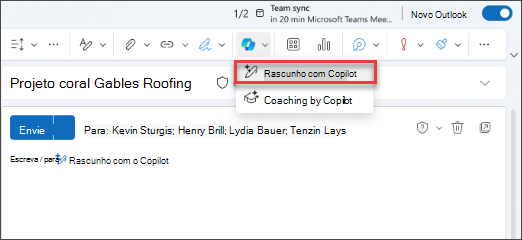
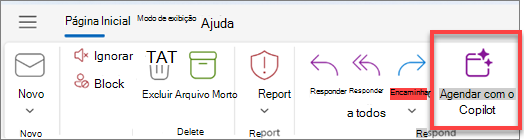
- Você pode criar um convite de reunião com o Copilot abrindo um thread de emails e usando o botão Agendar com o Copilot na faixa de opções.
-
- O Chat com o Copilot fica disponível quando você seleciona o ícone do Copilot no cabeçalho de navegação. Essa opção só está disponível para empresas com uma assinatura do Microsoft Copilot. Entre com sua conta Microsoft ou visite Onde posso obter o Microsoft Copilot? para saber mais.
- Os temas do Copilot estão disponíveis nas Configurações de aparência.
- Prepare-se para sua reunião está disponível no item de calendário da reunião no Outlook.
Como o Copilot foi avaliado?
O Copilot no Outlook foi avaliado por meio de testes manuais e automatizados extensivos. Mais avaliações foram realizadas em conjuntos de dados personalizados para prompts ofensivos e mal-intencionados (perguntas do usuário) e respostas de texto e imagem. Além disso, o Copilot no Outlook é avaliado continuamente com comentários online do usuário.
Para obter mais informações, visite o Cartão de Aplicativo: Microsoft Copilot para saber mais.
Quais são as limitações do Copilot no Outlook?
Os cenários do Copilot no Outlook só estão disponíveis na caixa de correio primária de um usuário. Eles não estão disponíveis na caixa de correio de arquivo de um usuário, em caixas de correio de grupo ou em caixas de correio compartilhadas e delegadas às quais ele tem acesso. Os cenários do Copilot não têm suporte em caixas de correio que não estão hospedadas no Exchange Online.
O Copilot no Outlook não pode acessar emails criptografados S/MIME ou Criptografia de Chave Dupla.
Conversar com o Copilot no Outlook só estará disponível se você estiver usando uma conta corporativa ou de estudante e estiver usando o novo Outlook para Windows ou o Outlook na Web.
No momento, os temas do Copilot podem ser gerados com base em um local de interesse, sua localização atual ou seu clima. Os estilos disponíveis incluem realista, pintura a óleo e desenho animado. No momento, não há suporte para tipos adicionais de tema, estilos e solicitações abertas.
Em reuniões que não têm conteúdo relacionado compartilhado, como falta de documentos compartilhados com os participantes ou falta de emails anteriores e histórico de chat entre os participantes, o recurso Preparar pode não produzir um resumo abrangente e pode responder com respostas genéricas. Além disso, o Copilot não gerará um resumo para reuniões com conteúdo que inclua conteúdo potencialmente prejudicial ou ofensivo.
Assim como com qualquer conteúdo gerado por IA, é uma ótima ferramenta para começar, mas é importante que você examine, edite e verifique tudo o que ele cria para você.
A quais idiomas o Copilot dá suporte?
Há suporte para muitos idiomas em cenários do Copilot. Encontre mais informações em Idiomas com suporte para o Microsoft Copilot.
Ao resumir ou priorizar o email, o Copilot tentará identificar o idioma desse email e resumir nesse idioma.
Importante
- A detecção de idioma no resumo está disponível atualmente no Android, iOS e Mac. Ele chegará ao Windows e à Web no futuro.
- Atualmente, a opção Priorizar minha caixa de entrada só é compatível com idiomas de camada 1. Outros idiomas estarão disponíveis em breve.
Posso personalizar as configurações do Copilot no Outlook?
Para Rascunho com o Copilot, você pode escolher quais configurações de tom e tamanho o Copilot usa para gerar conteúdo. Veja mais sobre como redigir uma mensagem de email com o Copilot no Outlook.
Os usuários qualificados do MicrosoftCopilot for Sales podem trazer informações relevantes de suas ferramentas de CRM ou ERP ao resumir e redigir emails. No Outlook Web e no Novo Outlook para Windows, você verá uma lista suspensa nas experiências Rascunho com Copilot e Resumo do Copilot para habilitar esse foco de vendas. O foco de vendas será o padrão para emails com destinatários externos.
Para temas do Copilot, você pode estilizar seu tema e escolher uma frequência de atualização para torná-lo dinâmico.
Para resumir email, no Android, iOS e Mac, você pode alterar o idioma do resumo para ser o mesmo idioma do seu aplicativo, e não o idioma do email. Essa configuração não persiste depois que você fechar o Outlook. No entanto, na próxima vez que você iniciar o Outlook, o Copilot resumirá por padrão no idioma do email.
Para Priorizar minha caixa de entrada, você pode adicionar personalizações em Configurações para que o Copilot saiba quais tópicos você deseja definir como alta ou baixa prioridade. Para saber mais, consulte Priorizar minha caixa de entrada.
Onde posso saber mais sobre privacidade?
O Copilot e o Microsoft 365 foram desenvolvidos com base na abordagem abrangente da Microsoft para segurança, conformidade e privacidade.
Para obter mais informações sobre privacidade, consulte as seguintes informações:
- Se você estiver usando o Microsoft Copilot em sua organização (com sua conta corporativa ou de estudante), consulte Dados, privacidade e segurança do Microsoft Copilot.
- Se você estiver usando o Copilot em aplicativos do Microsoft 365 para casa (com sua conta Microsoft pessoal), confira Copilot em aplicativos do Microsoft 365 para casa: seus dados e privacidade.
Como o Copilot no Outlook é implantado?
Para o novo Outlook para Windows e Web, o Copilot será lançado diretamente para ambientes de versão Standard assim que cumprir os requisitos de aviso prévio.
O Copilot no Outlook será implantado usando a Versão Direcionada?
Não, o Copilot no Outlook será implantado no lançamento Direcionado e Standard ao mesmo tempo.