
Criar uma mensagem no Outlook.com é tão fácil como selecionar Novo, compor a sua mensagem e, em seguida, selecionar Enviar. Responda a uma mensagem de e-mail que recebe ao selecionar Responder ou Responder a Todos ou reencaminhá-la para outras pessoas ao selecionar Reencaminhar.
Observação
Se você não consegue enviar emails da sua conta do Outlook.com, confira O Outlook.com não me deixa enviar um email.
Criar e enviar emails
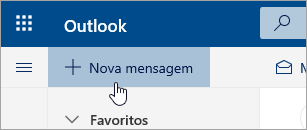
No início da página, selecione Nova mensagem.
Na linha Para, insira o endereço de email ou nome da pessoa que receberá a mensagem.
Observação
Ao redigir um novo email e clicar nos botões Para ou Cc, alguns clientes não verão a lista de contatos. Esse é um problema conhecido. Para escolher os nomes, basta começar a digitar na linha Para ou CC, e seus contatos relacionados serão mostrados.
Na linha Adicionar um assunto, insira uma breve descrição do conteúdo da mensagem.
Para anexar um arquivo à sua mensagem, selecione Anexar.
Para obter mais informações sobre como anexar ficheiros à sua mensagem, consulte Adicionar imagens ou anexar ficheiros a e-mails no Outlook.Digite sua mensagem e então selecione Enviar.
Agendar o envio do seu e-mail com Enviar mais tarde
Estamos a implementar uma funcionalidade Enviar mais tarde , que lhe permitirá adiar o envio de um e-mail e escolher a data e hora em que a sua mensagem de e-mail é enviada.
- Redija sua mensagem de e-mail
- Selecione Enviar
 e , em seguida, Enviar mais tarde
 - Escolha a data e a hora que você deseja agendar a mensagem para ser enviada
- Selecione Enviar.
Observação
- A mensagem permanecerá na pasta Rascunhos ou Itens Enviados (dependendo do dispositivo) até ser enviada. Você pode editá-lao ou excluí-la a qualquer momento até que seja enviada. Depois de editar, tem de selecionar Enviar Enviar>novamente mais tarde .
- Você não precisa estar on-line quando a mensagem estiver programada para ser enviada.
Encaminhar uma mensagem de email
Observação
- Você pode encaminhar apenas uma mensagem por vez.
- Quando reencaminha uma mensagem, o original permanece na sua caixa de correio e é enviada uma cópia para os novos destinatários.
- Na sua lista de mensagens, escolha a mensagem que você deseja encaminhar.
- No canto superior direito do painel de mensagens, selecione
 ou selecione
  e, em seguida, selecione Reencaminhar.
 - Digite sua mensagem e então selecione Enviar.
Responder a uma mensagem de email
Na sua lista de mensagens, escolha a mensagem a que você deseja responder.
No canto superior direito do painel de mensagens, selecione
 ou
ou  ou selecione e, em seguida, selecione Responder ou Responder a todos.
Digite sua resposta e selecione Enviar.
Observação
Por padrão, o email original e seu histórico não serão exibidos quando você responder a uma mensagem. Para mostrar o e-mail original ou alterar o assunto do e-mail, selecione
na parte inferior do painel de mensagens.
Adicionar destinatários nas linhas Cc ou Cco
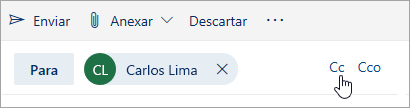
Para adicionar destinatários nas linhas Cc ou Cco, selecione Cc ou Cco no lado direito da linha Para.
Observação
Os nomes das pessoas na linha Cco ficam ocultos para os outros destinatários da mensagem.
Descartar um rascunho de uma mensagem de email
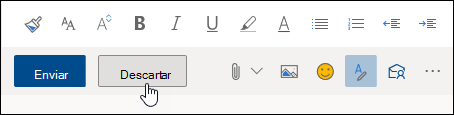
- Para descartar o rascunho de uma mensagem, selecione Descartar na parte inferior do painel de mensagem.
Dicas sobre como usar Responder, Responder a Todos e Encaminhar
Responder e Responder a todos
Quando responder a uma mensagem, verá RE: adicionado ao assunto da mensagem. A mensagem original é adicionada abaixo da nova mensagem.Observação
Anexos da mensagem original não são incluídos na resposta.
Encaminhar
Quando reencaminha uma mensagem, o prefixo FW: é adicionado ao assunto para alertar o destinatário de que está a receber uma mensagem reencaminhada. A mensagem original é incluída, junto com os arquivos anexados, na mensagem encaminhada. Você pode editar o texto de uma mensagem encaminhada ou adicionar e remover anexos antes de enviá-la.Alterar linha de assunto
Ao responder ou reencaminhar uma mensagem de e-mail, pode alterar o assunto da mensagem. Basta excluir o assunto existente e digitar o assunto novo.
Ainda precisa de ajuda?

|
Para obter suporte no Outlook.com, toque ou clique aqui ou selecione Ajuda na barra de menus e introduza a sua consulta. Se a autoajuda não resolver seu problema, role para baixo até Ainda precisa de ajuda? e selecione Sim. Se os passos acima não funcionarem ou se não conseguir iniciar sessão, toque ou clique aqui. |
|---|---|

|
Para obter outra ajuda com a sua conta Microsoft e subscrições, visite Account & Billing Help (Ajuda para Faturação). |

|
Para obter ajuda e resolver problemas de outros produtos e serviços Microsoft, introduza o seu problema aqui. |

|
Publique perguntas, siga os debates e partilhe os seus conhecimentos na Comunidade Outlook.com. |
Confira também
Enviar email de um alias ou de um endereço diferente