Há várias maneiras de encontrar todas as mensagens que contêm anexos. O Outlook oferece filtros de pesquisa incorporados que lhe mostrarão mensagens que contêm ficheiros anexados ou pode escrever na caixa Procurar na parte superior da lista de mensagens.
Consoante a versão do Outlook que está a utilizar, existem diferentes formas de procurar e-mails com anexos. Escolha a versão do Outlook que está a utilizar:
No novo Outlook, pode:
Localizar mensagens com anexos | Ordenar para mostrar apenas anexos | Limpar resultados da pesquisa
Localizar mensagens com anexos no novo Outlook
Para utilizar a Barra de pesquisa para iniciar a sua pesquisa no novo Outlook.
Clique ou toque na caixa Procurar .
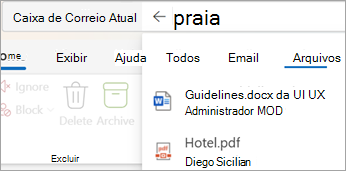
Escreva um palavra-chave, como o nome da pessoa que enviou o anexo ou uma palavra que descreva o e-mail ou ficheiro. Selecione Files para restringir a pesquisa.
Se não se lembrar de quem enviou o anexo ou do que é chamado, não há problema. Selecione Files para mostrar uma lista de e-mails com anexos.
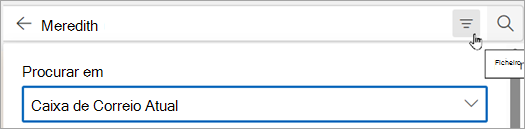
Pode utilizar a Pesquisa Avançada ao selecionar o botão de filtro no lado direito da caixa de pesquisa. Selecione a caixa Anexos para mostrar apenas mensagens com anexos.
Em alternativa, depois de introduzir o termo de pesquisa, selecione Tem anexos ou outras opções no grupo Refinar para restringir os resultados da pesquisa.

Voltar para o início
Ordene a sua caixa de entrada para mostrar apenas e-mails com anexos
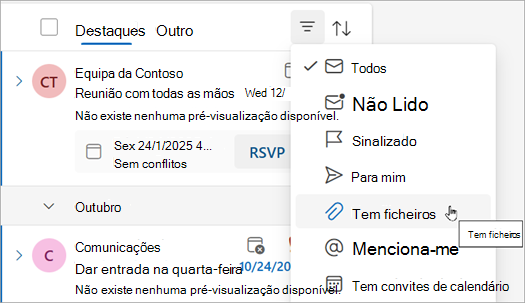
Selecione Ordenar>Tem ficheiros para ver todas as mensagens com anexos.
Voltar para o início
Limpar resultados de pesquisa no novo Outlook
Pode limpar os resultados da pesquisa de duas formas:
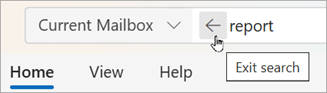
Selecione Anterior junto ao termo de pesquisa na barra de Pesquisa.
Selecione uma pasta, como a sua Caixa de Entrada, na lista de pastas.
Voltar para o início
Utilize estas ferramentas para localizar mensagens com anexos:
Utilizar a caixa | ProcurarUtilizar filtros incorporados | Limpar resultados da pesquisa
Utilizar a caixa Procurar para localizar mensagens com anexos no Outlook clássico
Utilize a caixa Procurar no Outlook clássico para localizar mensagens com anexos.
- Para procurar em todas as pastas, certifique-se de que está atualmente a ver a Caixa de Entrada. Se você quiser pesquisar uma pasta específica, selecione a pasta no painel de pastas.
- Na parte superior da lista de mensagens, verá uma caixa que diz Procurar. Clique para colocar o cursor nessa caixa, escreva hasattachments:yes e, em seguida, selecione Enter.
Isso retorna todas as mensagens em sua caixa de correio atual (se você estiver visualizando a Caixa de Entrada) ou a pasta atual (se você estiver visualizando outra pasta) que contém anexos, classificados por data, com as mensagens mais recentes na parte superior.
Pesquisar mensagens com anexos em várias caixas de correio ou restringir seu escopo de pesquisa
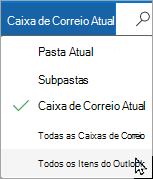
Por padrão, o Outlook pesquisa apenas sua caixa de correio atual. Se você tiver várias contas de email e quiser pesquisar em todas as contas de email (caixas de correio), selecione o menu suspenso ao lado de Caixa de Correio Atual.
Voltar para o início
Utilizar filtros incorporados para procurar todas as mensagens com anexos
O friso no Outlook clássico tem vários filtros incorporados que ajudam a procurar mensagens. A maneira mais simples de exibir as ferramentas de pesquisa do Outlook é clicar na Caixa de Correio de Pesquisa Atual na parte superior da lista de mensagens. Depois de colocar o cursor na caixa, a faixa de opções exibirá as opções de Ferramentas de Pesquisa.
 Para localizar todas as mensagens com anexos, selecione o botão Tem Anexos . Por padrão, isso pesquisará a caixa de correio atual e classificará os resultados por data, com os mais recentes na parte superior.
Voltar para o início
Limpar os resultados da pesquisa
Quando seleciona uma pasta diferente no Painel de Pastas, a lista de mensagens regressa à vista predefinida com todos os itens apresentados. Você também pode limpar uma pesquisa usando uma das seguintes opções:
- Na faixa de opções Pesquisar, no grupo Fechar, selecione Fechar Pesquisa.
- Selecione o X à direita do termo de pesquisa na caixa Procurar na parte superior da lista de resultados da pesquisa.
Voltar para o início
Em Outlook.com ou Outlook na Web, pode:
Localizar mensagens com anexos | Ordenar para mostrar apenas anexos | Limpar resultados da pesquisa
Para utilizar a Barra de pesquisa para iniciar a sua pesquisa no novo Outlook.
Clique ou toque na caixa Procurar .
Escreva um palavra-chave, como o nome da pessoa que enviou o anexo ou uma palavra que descreva o e-mail ou ficheiro. Selecione Files para restringir a pesquisa.
Se não se lembrar de quem enviou o anexo ou do que é chamado, não há problema. Selecione Files para mostrar uma lista de e-mails com anexos.
Pode utilizar a Pesquisa Avançada ao selecionar o botão de filtro no lado direito da caixa de pesquisa. Selecione a caixa Anexos para mostrar apenas mensagens com anexos.
Em alternativa, depois de introduzir o termo de pesquisa, selecione Tem anexos ou outras opções no grupo Refinar para restringir os resultados da pesquisa.
Voltar para o início
Selecione Ordenar>Tem ficheiros para ver todas as mensagens com anexos.
Voltar para o início
Pode limpar os resultados da pesquisa de duas formas:
Selecione Anterior junto ao termo de pesquisa na barra de Pesquisa.
Selecione uma pasta, como a sua Caixa de Entrada, na lista de pastas.
Voltar para o início
Confira também
Usar Pastas de Pesquisa para encontrar mensagens ou outros itens do Outlook
Como pesquisar no Outlook
Ordenar mensagens de e-mail no Outlook
