As Pastas de Pesquisa são pastas virtuais que mostram mensagens que correspondem a critérios específicos, sem mover ou duplicar os itens originais. Eles ajudam os usuários a localizar e gerenciar emails importantes, como mensagens não lidas, sinalizadas, importantes ou grandes, em sua caixa de correio em um só lugar.
Por exemplo, se você quiser uma única pasta com todas as suas mensagens não lidas, poderá criar uma pasta de pesquisa Email Não Lido . Esta pasta oferece a opção de exibir todas as suas mensagens não lidas em uma única pasta, mesmo que as mensagens possam estar salvas em pastas diferentes na sua caixa de correio.
Observação
As Pastas de Pesquisa no novo Outlook continuam a usar critérios predefinidos. As Pastas de Pesquisa personalizadas avançadas têm suporte apenas no Outlook clássico. As Pastas de Pesquisa não podem conter resultados de pesquisa provenientes de vários Outlook Data Files (.pst).
Quando usar Pastas de Pesquisa
As Pastas de Pesquisa são úteis quando os usuários querem:
- Rastrear emails não lidos, sinalizados ou importantes
- Examinar mensagens grandes ou antigas
- Localizar emails de ou para pessoas específicas
- Concentre-se em mensagens com anexos ou palavras-chave específicas
- Reduzir a desordem sem mover mensagens
Observação
Se você achar que as etapas nesta guia Novo Outlook não estão funcionando ou não correspondem à sua versão do Outlook, talvez você ainda não esteja usando o novo Outlook para Windows. Selecione Outlook Clássico e siga estas etapas.
Gerenciar suas pastas de pesquisa
Para criar, adicionar e editar pastas de pesquisa, siga as próximas etapas:
- Abra Configurações.
- Vá para aspastas de Pesquisa noEmail>.

Criar uma pasta de pesquisa predefinida no novo Outlook para Windows
Vá para a caixa de correio onde deseja criar uma pasta de pesquisa.
Vá para Pastas de Pesquisa e selecione o botão Pastas de Pesquisa . Selecione Criar nova pasta de pesquisa.

Selecione um tipo de pasta de pesquisa:
(Opcional) Ative Filtrar para pastas específicas e selecione uma ou mais pastas.
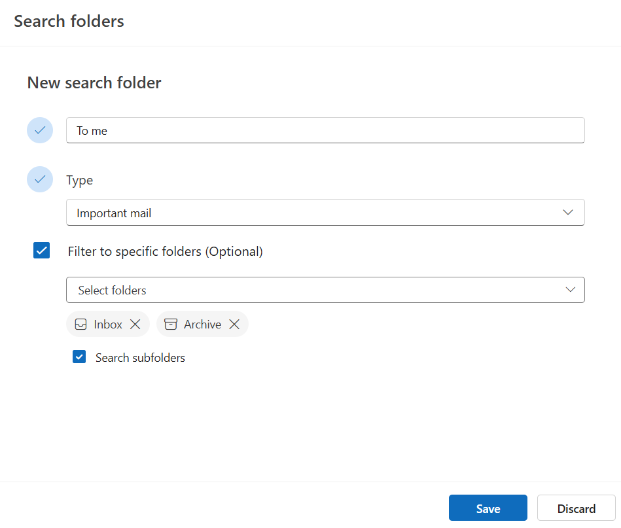
(Opcional) Selecione Pesquisar subpastas.
Selecione Criar.
Vá para as suas Pastas de Pesquisa e expanda-a para ver todas as suas pastas de pesquisa.
Excluir uma pasta de pesquisa no novo Outlook para Windows
Você poderá excluir uma pasta de pesquisa, se não precisar mais dela. Uma pasta de pesquisa é uma pasta virtual. Quando exclui uma pasta de pesquisa da lista de pastas, você não exclui as mensagens exibidas na pasta.
Excluir todas as mensagens em uma pasta de pesquisa
- Para excluir todas as mensagens de uma pasta de pesquisa, abra a pasta de pesquisa e selecione todas as mensagens.
- Selecione Excluir no teclado.
Excluir uma pasta de pesquisa
- Expanda as Pastas de Pesquisa.
- Clique com o botão direito do mouse na pasta de pesquisa.
- Selecione Excluir.
Importante
Excluir uma pasta de pesquisa não exclui as mensagens. No entanto, excluir uma pasta que não seja uma pasta de pesquisa excluirá a pasta e as mensagens incluídas nela.
É possível criar dois tipos diferentes de pastas de pesquisa.
Criar e usar Pastas de Pesquisa predefinidas no Outlook clássico para Windows
Na faixa de opções, selecione a guia Pasta .
No grupo Novo, escolha Nova Pasta de Pesquisa.
Atalho de teclado Para criar uma nova pasta de pesquisa, pressione Ctrl+Shift+P.
Na lista Selecione uma Pasta de Pesquisa , escolha a Pasta de Pesquisa que você deseja adicionar. Algumas das Pastas de Pesquisa predefinidas são exibidas apenas quando você rola a tela para baixo até o final da lista.
Caso a pasta de pesquisa predefinida tenha opções de personalização, elas serão exibidas em "Personalize a Pasta de Pesquisa". Por exemplo, se escolher Emails com palavras específicas, em Personalize a Pasta de Pesquisa, especifique as palavras que usará.
Observação
As Pastas de Pesquisa usam um recurso de correspondência de prefixo, quando você digita palavras específicas para incluir na pesquisa. Por exemplo, se digitar "chuva" na lista de palavras, a pasta de pesquisa incluirá mensagens que contenham as palavras "chuva" e "chuveiro". A pasta não incluirá mensagens que contenham as palavras "luva" ou "uva".
Caso tenha várias contas no Outlook, especifique em qual delas deseja pesquisar. Use a caixa Pesquisar emails para escolher a conta de email que deseja pesquisar e selecione OK.
Criar uma pasta de pesquisa personalizada no Outlook clássico para Windows
Escolha o menu Pasta.
No grupo Novo, escolha Nova Pasta de Pesquisa.
Atalho de teclado Para criar uma pasta de pesquisa, pressione Ctrl+Shift+P.
Na lista Selecione uma Pasta de Pesquisa , role a tela para baixo e, em Personalizado, crie uma Pasta de Pesquisa personalizada.

Em Personalize a Pasta de Pesquisa, selecione Escolher.
Digite um nome para a Pasta de Pesquisa personalizada.

Selecione Critérios e, em seguida, selecione as opções desejadas.
A guia Mensagens contém critérios sobre o conteúdo ou as propriedades da mensagem, como remetente, palavras-chave ou destinatários.
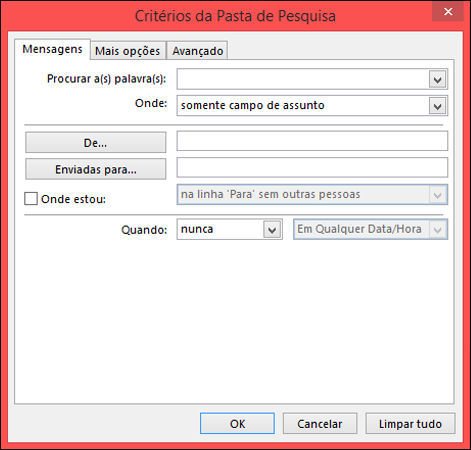
A guia Mais Opções contém critérios sobre outras condições de mensagem, como importância, sinalizadores, anexos ou categorização.
A guia Avançado permite que você crie critérios mais detalhados. Em Definir mais critérios, selecione Campo, selecione o tipo de critério desejado e selecione o critério específico na lista. Nas caixas Condição e Valor , selecione as opções pretendidas e, em seguida, selecione Adicionar à Lista. Repita para cada critério que pretende adicionar a esta pasta de pesquisa e, em seguida, selecione OK.
Selecione Procurar, selecione as pastas que você deseja que sejam pesquisadas.
Selecione OK para fechar cada caixa de diálogo aberta.
Eliminar uma Pasta de Pesquisa no Outlook clássico para Windows
Você poderá excluir uma pasta de pesquisa, se não precisar mais dela. A pasta de pesquisa é uma pasta virtual. Quando exclui uma pasta de pesquisa da lista de pastas, você não exclui as mensagens exibidas na pasta. Se quiser eliminar todas as mensagens numa Pasta de Pesquisa, abra a Pasta de Pesquisa, selecione todas as mensagens e, em seguida, prima Delete no seu teclado.
Para excluir uma pasta de pesquisa, faça o seguinte:
Na Lista de Pastas, escolha a seta para baixo ao lado do termo Pastas de Pesquisa, caso necessário, para expandir a lista de Pastas de Pesquisa.
Clique com o botão direito do mouse na pasta de pesquisa que deseja excluir e escolha Excluir Pasta.
Importante
Excluir uma pasta de pesquisa não exclui as mensagens. No entanto, se excluir uma pasta que não seja uma "pasta de pesquisa", excluirá a pasta e as mensagens incluídas nela.
Observação
Esta funcionalidade só está disponível para indivíduos que utilizem uma conta escolar ou profissional no Outlook na Web ou com uma subscrição elegível do Microsoft 365 no Outlook.com.
Gerir as suas pastas de pesquisa
Para criar, adicionar e editar pastas de pesquisa, siga os seguintes passos:
- Abra Configurações.
-
Aceda a pastas de pesquisade correio>.
Criar uma Pasta de Pesquisa predefinida no Outlook na Web e Outlook.com
As Pastas de Pesquisa podem ser criadas a partir da lista de pastas ou das Definições.
Aceda à caixa de correio onde pretende criar uma pasta de pesquisa.
Vá para Pastas de Pesquisa e selecione Mais Pastas de Pesquisa . Selecione Criar nova pasta de pesquisa.
Selecione um tipo de Pasta de Pesquisa:
(Opcional) Ative Filtrar para pastas específicas e selecione uma ou mais pastas.
(Opcional) Selecione Subpastas de pesquisa.
Selecione Criar.
Aceda às suas Pastas de Pesquisa e expanda-a para ver todas as suas pastas de pesquisa.
Eliminar uma Pasta de Pesquisa no Outlook na Web e Outlook.com
Você poderá excluir uma pasta de pesquisa, se não precisar mais dela. Uma pasta de pesquisa é uma pasta virtual. Quando exclui uma pasta de pesquisa da lista de pastas, você não exclui as mensagens exibidas na pasta.
Eliminar todas as mensagens numa pasta de pesquisa
- Para eliminar todas as mensagens numa Pasta de Pesquisa, abra a Pasta de Pesquisa, selecione todas as mensagens.
- Selecione Eliminar no teclado.
Eliminar uma pasta de pesquisa
- Expanda Pastas de pesquisa.
- Clique com o botão direito do rato na Pasta de Pesquisa.
- Selecione Excluir.
Importante
Eliminar uma Pasta de Pesquisa não elimina mensagens; no entanto, ao eliminar uma pasta que não seja uma Pasta de Pesquisa estará a eliminar a pasta e as mensagens incluídas na mesma.
Artigos relacionados
Como pesquisar no Outlook
Pesquisar no novo Outlook para Mac
