
O Microsoft 365 pode ajudá-lo a gerir e partilhar a sua agenda de trabalho. As novas funcionalidades permitem-lhe especificar mais detalhes sobre a sua agenda de trabalho: a partir do local onde está a trabalhar (remotamente ou no escritório) e se trabalha horas diferentes em dias diferentes. Além disso, pode agendar reuniões com outras pessoas com base na respetiva localização de trabalho, ver a localização de trabalho no perfil das pessoas card e ver o seu tempo fora do escritório refletido na sua localização.
Observação
A localização de trabalho não é utilizada para controlar funcionários. Os dados de localização de trabalho dos indivíduos são agregados e anonimizados para compreender as tendências de ocupação do escritório.
Esta funcionalidade ainda não está disponível para o Outlook para Windows clássico com GCCHigh.
Neste artigo:
Definir horas de trabalho e localização
Ver e atualizar a sua localização de trabalho
Ver a localização de outras pessoas
Ver sugestões para otimizar o seu dia
Pode ver as horas de trabalho e a localização para si e para outras pessoas no Outlook clássico, mas tem de configurá-las com uma conta escolar ou profissional com o novo Outlook ou Outlook na Web seguir os passos abaixo. Não tem a certeza de que versão está a utilizar? Consulte Que versão do Outlook tenho?
Observação
A definição do horário de trabalho só está disponível para pessoas que utilizem uma conta escolar ou profissional no Outlook com uma subscrição elegível do Microsoft 365.
Definir o horário de trabalho e a localização
Configure a sua localização de trabalho periódica a partir das Definições ou altere um único dia com o Calendário do Outlook.
Definir o horário de trabalho e a localização a partir das novas definições do Outlook ou do Outlook na Web
Quando configurar esta opção, as outras pessoas verão os dias em que está a trabalhar remotamente e os dias em que estará no escritório. Também tem a opção de partilhar a sua localização de trabalho exata com outras pessoas, por exemplo, se a sua organização tiver vários edifícios, pode especificar exatamente em que edifício estará.
Defina o seu plano de trabalho periódico em Definições. Também tem a opção de partilhar a sua localização de edifício com outras pessoas.
Selecione
 >Calendar>Horas de trabalho e localização.
Selecione caixas de verificação para os dias que pretende definir.
Utilize as listas pendentes para selecionar as suas horas de trabalho e a sua localização todos os dias.
Partilhe o edifício a partir do qual está a trabalhar e onde estará sentado.
Selecione a caixa de verificação Partilhar detalhes de localização do Office .
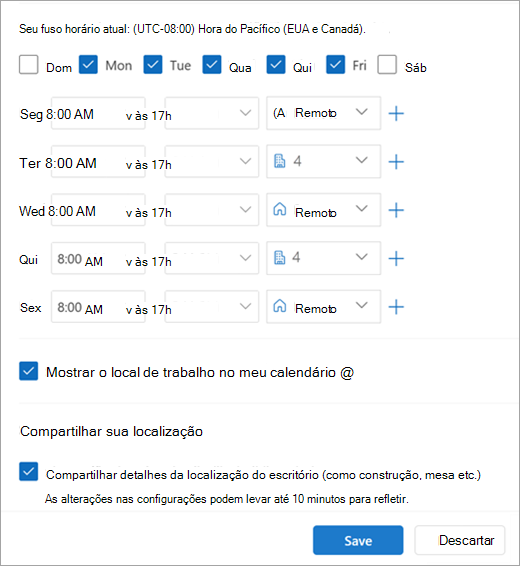
Desmarque a caixa de verificação Partilhar detalhes de localização do Office se não quiser partilhar detalhes de localização específicos.
Qualquer pessoa que veja o seu card apenas o verá como no escritório ou remoto.

Se não quiser partilhar detalhes sobre onde irá trabalhar, faça o seguinte:
Desselecione a sua localização de trabalho. Esta ação irá removê-lo e substituí-lo por Sem localização.
Desmarque Partilhar a sua localização.


Quando tiver terminado, clique em Guardar.
Observação
Esta nova experiência de configuração está atualmente disponível apenas no novo Outlook para Windows e Outlook na Web, mas a configuração do horário de trabalho e da localização estará disponível no Teams, no Outlook para Mac e no Outlook para iOS e Android mais tarde.
Atualizar o horário de trabalho a partir do novo Calendário do Outlook ou Outlook na Web
Quando precisar de alterar o seu plano de trabalho periódico num dia específico ou em alguns dias nessa semana, por exemplo, planeou trabalhar remotamente, mas decidiu ir ao escritório para reuniões presenciais, utilize o Calendário do Outlook para fazer as atualizações.
No painel de navegação, selecione Calendar
 .
.Selecione Plano
 .
.Observação
O ícone Plano de trabalho poderá ter um aspeto diferente consoante tenha configurado anteriormente esse dia como remoto ou no escritório.
Faça suas alterações.
Se estiver a planear entrar no escritório e a sua organização tiver vários edifícios, no menu pendente, selecione o edifício a partir do qual planeia trabalhar.
Observação
A seleção de edifícios só está disponível se a sua organização configurar um diretório de edifícios para escolher.
Se pretender trabalhar remotamente, selecione os dias em que é remoto e, em seguida, clique na caixa de verificação Trabalho remotamente .
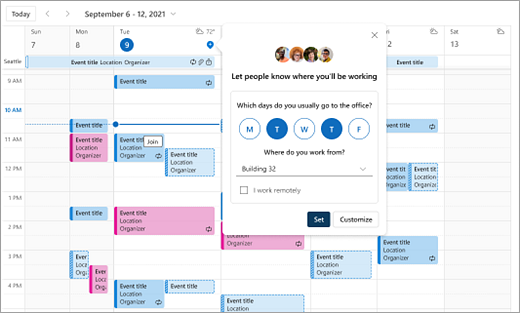
Clique em Definir. Assim que o seu plano estiver definido, é apresentado um ícone de localização nos seus dias de calendário para indicar a partir de onde está a trabalhar.

Observação
Atualmente, a experiência de configuração do Calendário do Outlook só está disponível no novo Outlook para Windows e Outlook na Web. A configuração do horário de trabalho e da localização no Teams, Outlook Mobile e Outlook para Mac será futura.
Ver e atualizar a sua localização de trabalho
Quando a sua agenda mudar, atualize a sua localização de trabalho a partir do Outlook ou do Teams.
Observação
Atualmente, a opção para alterar a localização por dia só está disponível no Outlook na Web e no Teams Desktop, mas estará eventualmente disponível no Outlook para Windows, iOS, Android e Mac clássicos.
Atualize a sua localização de trabalho ou defina o seu fora do escritório a partir do novo Outlook ou Outlook na Web
Ao ver o seu calendário, selecione o ícone que representa a sua localização de trabalho agendada e altere a localização conforme necessário. A localização de trabalho pode ser desmarcada ao desselecionar a localização.
Também pode optar por atualizar a sua localização de trabalho para um edifício específico. Os edifícios definidos como parte das suas horas de trabalho e localização recorrentes aparecem primeiro como locais sugeridos.
Para escolher um edifício, abra o seletor de localização.
Selecione Procurar um local. Também pode definir a sua localização para dizer apenas o Office ao procurá-lo.
Observação
A seleção de um edifício específico só está disponível se a sua organização configurar edifícios como uma opção de localização.
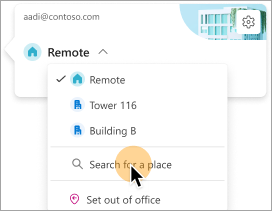
Definir a sua localização Fora do Escritório
Pode definir a sua localização fora do escritório ao selecionar essa opção na janela Plano de trabalho.
- Selecione Plano de trabalho na data em que pretende mostrar que está fora do escritório.
- Selecione Fora do Escritório na lista pendente.
- Escreva um título e defina a data e hora em que planeia ficar fora do escritório.
- Clique em Salvar. É adicionado um compromisso fora do escritório ao seu calendário e a sua status de presença do Teams também é atualizada.
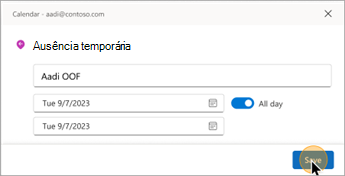
Dica
Também pode criar um compromisso de calendário a partir de qualquer dispositivo e definir a opção De Disponibilidade como Fora do Escritório. A sua localização está definida como Fora do Escritório durante esse período de tempo.
Atualizar a sua localização de trabalho a partir do Teams
Selecione o ícone de círculo com a sua imagem de perfil e altere a localização do trabalho. A nova localização será aplicada ao seu horário de trabalho durante o resto do dia e refletida no Outlook e no Teams. Também pode expressar especificamente a localização de construção a partir da qual está a trabalhar num determinado dia.

Ver a localização de outras pessoas
Saber de onde os outros estão a trabalhar é importante para agendar e colaborar. Pode ver as localizações de outras pessoas a partir da sua própria localização de trabalho card, ao agendar a partir do Outlook ou ao ver o perfil de outra pessoa card.
Exibir do seu local de trabalho diário card no Outlook
Na sua localização diária card, você poderá ver com quem mais você trabalha está indo para o escritório naquele dia. Se você tiver um conjunto de construção específico, a lista será filtrada para outras pessoas que também definiram sua localização para o mesmo local para esse dia.
Exibir ao agendar uma reunião no Outlook
Se outras pessoas tiverem configurado suas horas de trabalho e local, seu local de trabalho será exibido no Assistente de Agendamento, conforme mostrado abaixo.

Exibir o perfil de outra pessoa card no Outlook
Se você quiser pesquisar rapidamente de onde alguém está trabalhando, você pode exibir sua localização em seu perfil card ao lado de sua disponibilidade.

Exibir sugestões para otimizar seu dia
Otimizar sua agenda de local de trabalho é importante para maximizar a colaboração e a conexão em seus dias presenciais.
Você pode identificar quais dias têm sugestões pela adição de um ponto vermelho no ícone local do plano de trabalho .
Selecione o local do plano de trabalho sugerido
 .
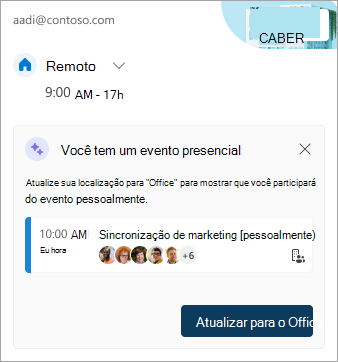
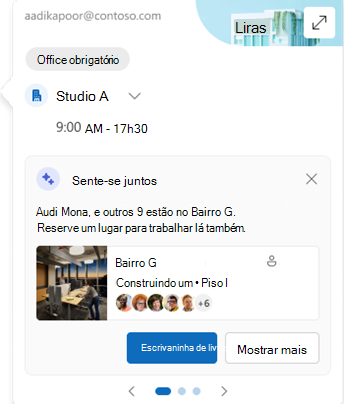
.No local diário card, exiba a ação sugerida. A sugestão pode ser:
Atualizar seu plano de trabalho para um evento presencial
Reservar salas para reuniões em dias no escritório
Selecione a ação com base na sugestão ou feche o card.
Observação
A experiência de sugestões está atualmente em opt-in. Acesse Microsoft Places para obter mais detalhes.
Horas de trabalho herdadas
Essa nova experiência substitui a experiência de horas de trabalho herdadas, mas as horas de trabalho herdadas continuarão a ser suportadas. Como a experiência herdada dá suporte apenas a uma única hora de início e hora de término para toda a semana de trabalho, as horas de trabalho herdadas aproximarão as horas de trabalho modernas e a localização.
Por exemplo, um usuário configura a seguinte agenda usando as novas horas de trabalho e local: segundas, terças, quintas- feiras: das 8h às 17h & quartas, sextas- feiras: das 10h às 19h. Os horários das horas de trabalho herdadas serão configurados para a melhor aproximação (das 8h às 19h) – a hora mínima de início e o horário máximo de término das horas de trabalho modernas.
Até que um usuário configure horários de trabalho modernos, as alterações nas horas de trabalho herdadas também atualizarão os horários em suas horas de trabalho modernas. No entanto, uma vez que um usuário configura (ou atualiza) suas horas de trabalho modernas, as alterações futuras nas horas de trabalho herdadas não propagarão e substituirão as horas de trabalho modernas.
A exceção a essa regra é o fuso horário de trabalho. Sempre que o fuso horário de trabalho herdado for alterado, ele atualizará o fuso horário para as horas de trabalho modernas. Isso garante que outras pessoas possam exibir disponibilidade precisa se alguém em um cliente herdado viajar por fusos horários.