Você pode ter armazenado itens do Outlook em um Arquivo de Dados do Outlook (.pst) criado no Outlook clássico. Se você deseja abrir ou fechar um arquivo .pst, agora você pode fazer isso em algumas etapas simples a partir do novo Outlook ou do Outlook clássico.
Selecione uma opção de guia abaixo para a versão do Outlook que você está usando.
Qual versão do Outlook eu tenho?
Observação
Se as etapas na guia Novo Outlook não funcionarem, talvez você ainda não esteja usando o novo Outlook para Windows. Selecione Outlook Clássico e siga estas etapas.
Adicionar um arquivo de dados .pst do Outlook ao novo Outlook
- Vá para Settings>:FilesOutlook>Data Files.
- Selecione Adicionar arquivo.
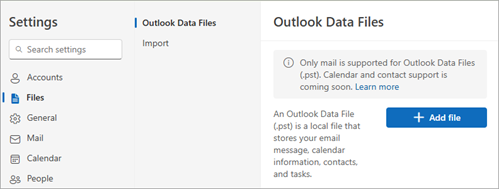
- Selecione um arquivo .pst e, em seguida, Abrir.
Observação
Abrir arquivos .pst no novo Outlook requer que o Outlook clássico também esteja instalado. Ambas as versões precisam ter a mesma arquitetura: 32 bits (x86) ou 64 bits (x64).
Remover (fechar) um arquivo .pst de dados do Outlook no novo Outlook
- Vá para Settings>:FilesOutlook>Data Files.
- Selecione Gerenciar no arquivo .pst que você deseja fechar.
- Selecione Fechar arquivo.
Abrir um Arquivo de Dados do Outlook (.pst) no Outlook clássico
Observação
Se sua organização tiver políticas que arquivam mensagens de email automaticamente, suas mensagens de email mais antigas, eventos de calendário e tarefas podem ser armazenados em um arquivo morto Outlook Data File (.pst). Mesmo que sua conta use um Arquivo de Dados do Outlook offline (.ost) para todas as informações do dia-a-dia, você ainda pode ter um arquivo .pst que contém informações mais antigas.
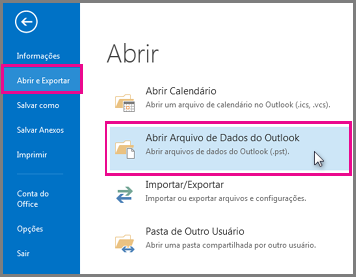
Selecione Arquivo>, Abrir & Exportar, Abrir Arquivo de>Dados do Outlook.
Observação
Dependendo de como o Outlook está configurado, é provável que a pasta onde o arquivo .pst está armazenado seja aberta automaticamente. Se isso não acontecer, navegue até o local do arquivo. Se você não tiver certeza de onde seu arquivo de dados do Outlook está localizado, consulte Localizando os arquivos de dados do Outlook.
Selecione o Arquivo de Dados do Outlook (.pst) e selecione Abrir.
Depois de abrir o Arquivo de Dados do Outlook (.pst), o arquivo aparecerá no painel de pastas. Normalmente, você o encontrará na parte inferior da lista de pastas. A imagem a seguir é um exemplo. O nome do arquivo de dados do Outlook (.pst) provavelmente não será arquivo de dados do Outlook. Normalmente, o nome é baseado na conta à qual o arquivo está associado.
Remover (fechar) um Arquivo de Dados do Outlook (.pst) no Outlook clássico
Você pode remover um arquivo de dados do Outlook clássico do painel Pasta fechando o arquivo. No entanto, isso não remove o arquivo do computador.
- No painel Pasta, clique com o botão direito no nome do Arquivo de Dados do Outlook e escolha Fechar "Arquivo de Dados do Outlook".
Confira também

