

|
O suporte guiado em seu navegador pode fornecer soluções digitais para problemas do Office Experimente o suporte guiado |
|---|
Você pode usar a ferramenta de reparo da caixa de entrada (SCANPST.EXE) para diagnosticar e reparar erros no arquivo de dados do Outlook. A ferramenta de Reparo da Caixa de Entrada verifica os arquivos de dados do Outlook em seu computador para ver se eles estão em boas condições.
Talvez você queira usar a ferramenta de Reparo da Caixa de Entrada nas seguintes situações:
- Você recebe uma mensagem informando que o Outlook não pode abrir seu arquivo de dados
- Você recebe uma mensagem informando que o Outlook não pode abrir o conjunto de pastas
- Você acha que seu arquivo de dados do Outlook pode estar danificado
Se estiver usando uma conta de email do Exchange, você poderá excluir o Arquivo de Dados do Outlook offline (.ost) e o Outlook recriará o Arquivo de Dados do Outlook offline (.ost) na próxima vez que você abrir o Outlook.
Observação
- A Ferramenta de Reparo da Caixa de Entrada não se conecta a nem analisa os dados armazenados em uma caixa de correio do Exchange. A ferramenta procura apenas erros (corrupção) e, se houver algum, oferece a oportunidade de permitir que a ferramenta corrija esses erros. Se você não conseguir iniciar a ferramenta de Reparo da Caixa de Entrada, tente reparar o programa Outlook.
- Recomendamos fazer backup do arquivo de dados do Outlook existente antes de iniciar a ferramenta de Reparo da Caixa de Entrada. Para obter mais informações, acesse Como fazer backup de um arquivo de dados do Outlook.
Reparar um arquivo de dados do Outlook (.pst)
Saia do Outlook e navegue até um dos seguintes locais de arquivo:
- Outlook 2019: C:\Program Files (x86)\Microsoft Office\root\Office16
- Outlook 2016: C:\Arquivos de Programas (x86)\Microsoft Office\root\Office16
Abra SCANPST.EXE.
Selecione Procurar para selecionar o Arquivo de Dados do Outlook (.pst) que deseja verificar. Se precisar de ajuda para localizar o arquivo de dados do Outlook, vá para Localizando o Files de dados do Outlook.
Observação
Por padrão, um novo arquivo de log é criado durante a verificação. Você pode escolher Opções e optar por não criar um arquivo de log ou pode acrescentar os resultados a um arquivo de log existente.
Escolha Iniciar para começar a verificação.
Se a verificação encontrar erros, escolha Reparar para começar a corrigi-los.
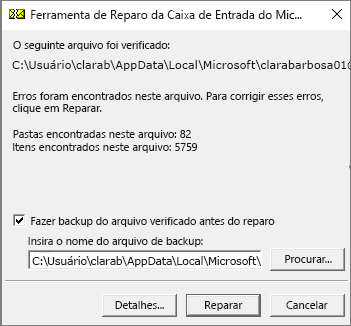
Observação
O programa cria um arquivo de backup durante o processo de reparo. Para alterar o nome padrão ou o local desse arquivo de backup, insira um novo nome na caixa Digite o nome do arquivo de backup ou escolha Procurar para selecionar o arquivo que deseja usar. Talvez seja necessário executar a ferramenta várias vezes para reparar o Arquivo de Dados do Outlook. Em alguns casos, itens não podem ser recuperados se foram permanentemente excluídos ou danificados além do reparo.
Quando o reparo estiver concluído, inicie o Outlook com o perfil associado ao Arquivo de Dados do Outlook que você acabou de reparar.
O que acontece depois de reparar um Arquivo de Dados do Outlook?
No Painel de Pastas, você poderá ver uma pasta chamada Pastas Pessoais Recuperadas que contém suas pastas padrão do Outlook ou uma pasta Achados e Perdidos . Embora o processo de reparo recrie algumas pastas, elas podem estar vazias. A pasta Achados e Perdidos contém pastas e itens restaurados pela ferramenta de reparo que o Outlook não pode recolocar na estrutura original.
Criar um novo arquivo de dados
Você pode criar um novo Arquivo de Dados do Outlook e arrastar os itens da pasta Achados e Perdidos para o novo arquivo de dados. Depois de mover todos os itens, você pode remover o arquivo de Pastas Pessoais Recuperadas (.pst), incluindo a pasta Achados e Perdidos . Para criar um novo Arquivo de Dados do Outlook, vá para Criar um Arquivo de Dados do Outlook.
Recuperar itens do arquivo de backup (.bak)
Se você conseguir abrir o Arquivo de Dados do Outlook original, poderá recuperar itens adicionais. A ferramenta de Reparo da Caixa de Entrada cria um arquivo de backup com o mesmo nome que o original, mas com uma extensão .bak, e o salva na mesma pasta. Pode haver itens no arquivo de backup que talvez você possa recuperar, embora a ferramenta de Reparo da Caixa de Entrada não tenha podido.
Navegue até a pasta onde o arquivo .pst está armazenado e você encontrará o arquivo .bak (por exemplo, kerimills01@outlook.com.bak) criado pela ferramenta de Reparo da Caixa de Entrada.
Faça uma cópia do arquivo .bak e renomeie-o com uma extensão .bak. Por exemplo, kerimills01@outlook.com.bak.pst.
Importe o arquivo bak.pst para o Outlook e use o Assistente de Importação e Exportação para importar quaisquer itens recuperados adicionais para o arquivo .pst recém-criado.
Observação
Para obter mais informações sobre como importar um arquivo .pst, vá para Importar email, contatos e calendário de um arquivo .pst do Outlook.
Localizando os Arquivo de Dados do Outlook
Você pode marcar a localização dos seus Outlook Data Files no Outlook.
- Selecione Arquivo>,Configurações> da Conta,Configurações da Conta.
- Clique na guia Arquivos de Dados.
- Todos os Outlook Data Files (.pst) e Offline Data Files (.ost) são listados junto com o nome da conta à qual os arquivos estão associados.